2013年1月28日月曜日
PowerChute Network Shutdown Enterprise Edition
http://sturgeon.apcc.com/kbase.nsf/ForExternal/EB162D696E51BBEE4925768F0024CAD1?OpenDocument

VMware用語
.vmx →構成情報テキストファイル
.vswp →スワップファイル
.nvram →BIOSファイル
-flat.vmdk →データファイル
-delta.vmdk →
-rdm.vmdk
クローン
テンプレート
VMkernel
VMのバージョン
vRAMの最大サイズ →1TB
vCPUの最大個数 →32個
フレキシブル
E1000
vmxnet2
vmxnet3
シンプロビジョニング
Perfmon DLL
仮想アプライアンス
OVF
vpxa
vmnic
標準仮想スイッチ
CDP
Promiscuous Mode
MAC Address Changes
Forged Transmits
トラフィックシェーピングポリシー
ロードバランシング
ポートID
MACハッシュ
IPハッシュ
FCoE
iSCSI
NFS
DAS
ストレージデバイスの命名規則
iSCSIアドレス指定
iSCSIイニシエータ
ソフトウェア
ハードウェア
iSCSIターゲット
IQN(iSCSI Qualified Name)
HBA
WWN(World Wide Name)
LUNマスキング
LUN
VMFS-3
VMFS-5
ストレージマルチパス
Fixed
MRU
RoundRobin
テンプレート
クローン
スナップショット
vApp(vSphere vApp)
.vswp →スワップファイル
.nvram →BIOSファイル
-flat.vmdk →データファイル
-delta.vmdk →
-rdm.vmdk
クローン
テンプレート
VMkernel
VMのバージョン
vRAMの最大サイズ →1TB
vCPUの最大個数 →32個
フレキシブル
E1000
vmxnet2
vmxnet3
シンプロビジョニング
Perfmon DLL
仮想アプライアンス
OVF
vpxa
vmnic
標準仮想スイッチ
CDP
Promiscuous Mode
MAC Address Changes
Forged Transmits
トラフィックシェーピングポリシー
ロードバランシング
ポートID
MACハッシュ
IPハッシュ
FCoE
iSCSI
NFS
DAS
ストレージデバイスの命名規則
iSCSIアドレス指定
iSCSIイニシエータ
ソフトウェア
ハードウェア
iSCSIターゲット
IQN(iSCSI Qualified Name)
HBA
WWN(World Wide Name)
LUNマスキング
LUN
VMFS-3
VMFS-5
ストレージマルチパス
Fixed
MRU
RoundRobin
テンプレート
クローン
スナップショット
vApp(vSphere vApp)
Compatibility Guides
http://www.vmware.com/resources/guides.html
http://www.vmware.com/files/jp/pdf/GuestOS_guide_ja.pdf
http://www.vmware.com/files/jp/pdf/GuestOS_guide_ja.pdf
2012年8月26日日曜日
VMware ESXiでゲストOSのクローンを作成する
 VMware VirtualCenter Serverを導入しないで、単体でESXiを運用している場合、ゲストOSのコピー・複製(クローン)を作成するには少し面倒な手順が必要になる。
VMware Infrastructure ClientのConfigurationタブでStorageを選択し、ストレージのリストを表示させる。その中からゲストOSを格納しているストレージを選択した状態で、右クリック・メニューの先頭のBrowse Datasoreをクリックする。
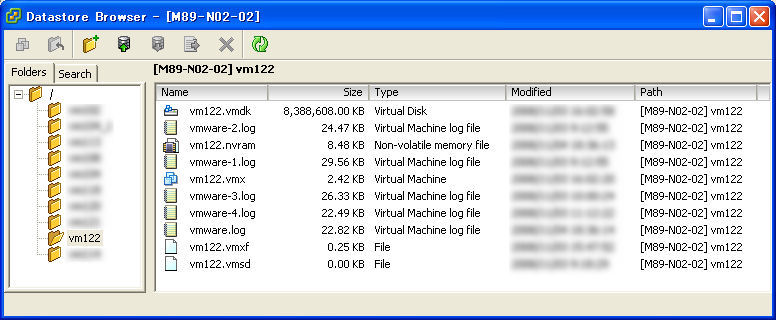 するとDatastore Browserが立ち上がり、VMゲストのディレクトリがリストされる。今回、コピー元にするvm122のディレクトリを見ると、vm122.vmdkというVirtual Diskファイルやvm122.vmxなどのVirtual Machineファイルがあることがわかる。
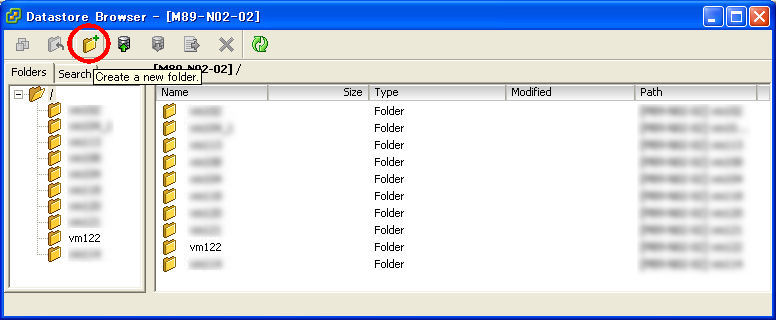 先に、コピー先のゲストOSを格納するディレクトリを作ります。Create a new folderのアイコン・ボタンをクリックします。
 するとダイアログが出てくるので、作成するゲストOSの名前を入力してください。
 コピー元のログファイル以外のファイルを全て選択した状態(CTRLキーを押しながらクリックで複数ファイルを選択できます。)で、右クリック・メニューを表示し、Copyを選択します。
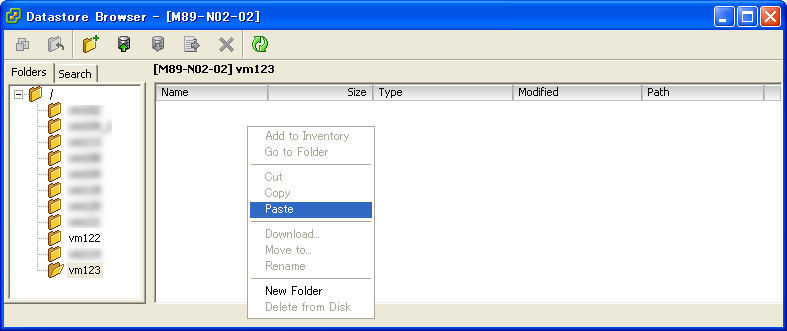 コピー先のディレクトリに移動し、右クリック・メニューでPasteを選択します。
 コピーが始まります。コピーにはそれなりに時間がかかります。
*コピーが終わるまでの間は、VMゲストの操作などを行わないようにしてください。
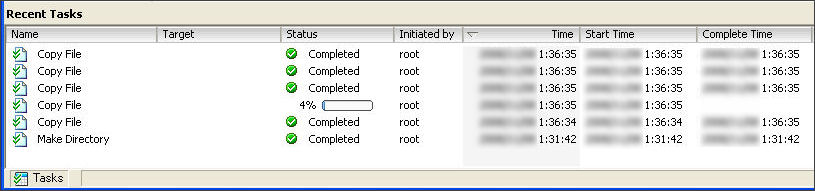 コピー中は、VMware Infrastructure Clientの下方のTaskでコピーの進捗を確認するようにしてください。筆者の環境で、8GBのVirtual Diskファイルのコピーに約16分かかっています。りします。
この間、やってはいけない操作は、コピー中のVMゲスト、ディレクトリのリネーム、他のゲストOSのコピー(連続コピー)などです。特にディスクまわりはひとつの作業が終わってから作業しないと、ディスクI/O待ちの負荷が増大し、最悪の場合、VMFSが破損し、VMFSのボリューム自体にアクセスができなくなった
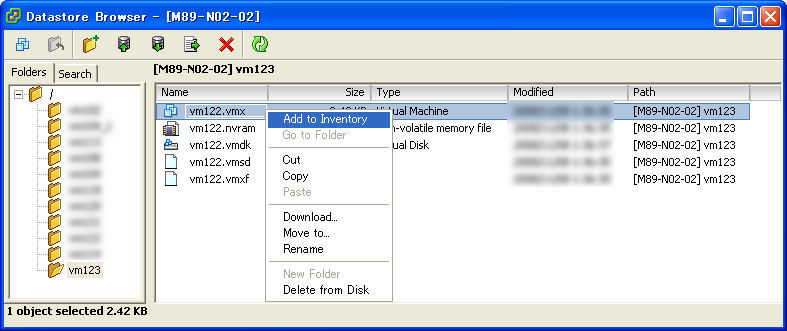 コピーが終わったら、コピー先のディレクトリを開きます。Virtual Machineファイルがコピー元の名前のままリストされています。ここでファイル名を変更しないようにしてください。ついつい変更したくなると思いますが、経験上、グッとこらえてそのままにしておいたほうがトラブルが少ないと思います。
コピーしたVMゲストを使えるようにするには、拡張子vmxのファイルを選択した状態で右クリック・メニューを呼び出し、Add to Inventoryを選択します。
 VMゲストの名前を入力します。
その後、2回、Nextボタンを押せば、コピーしたVMゲストがVMware Infrastructure Clientにリストされます。
 Open Consoleをクリックして、コンソールを開き、Power onをクリックします。
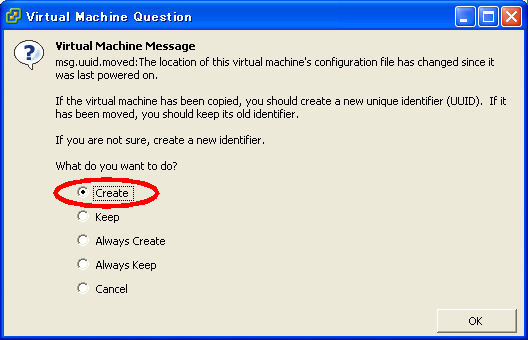 設定をどうするかダイアログが出てきます。ゲストOSの個別識別子UUIDを新しく設定します。Createを選択してください。
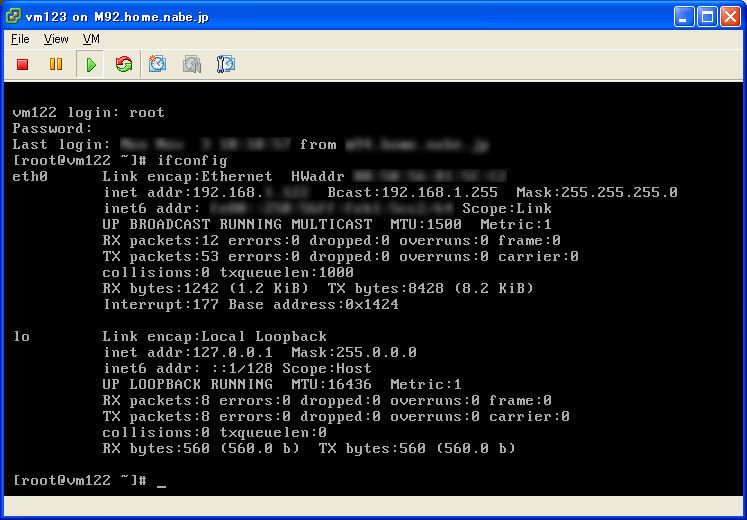 このゲストOSはCentOS5.2です。ログイン後の作業はOS毎に異なります。クローン元はPower offしておく必要があります。
ログインしてNICの設定を確認します。
2012年3月28日水曜日
2012年3月25日日曜日

2012年3月12日月曜日
clients.xmlの解析エラー
vSphere Clientにてclients.xmlの解析エラーが出た。
.NET Frameworksのアップデート「KB980773」が悪さをしているとのこと。
こいつをアンアインストールするか、最新のvSphere Client入れると直るとのこと。
.NET Frameworksのアップデート「KB980773」が悪さをしているとのこと。
こいつをアンアインストールするか、最新のvSphere Client入れると直るとのこと。
登録:
投稿 (Atom)