ラベル バックアップ の投稿を表示しています。 すべての投稿を表示

2012年6月8日金曜日

ARCserveのイメージバックアップ

Image Optionを使うにはEnterprise Moduleが必要(有償
ただし、クラスタのサポート状況は未確認。

デメリットはリストア時に既存ファイルを上書きすることになる。


ちなみにD2Dはクラスタ非サポート
http://www.casupport.jp/resources/bab16win/notice.htm


Image Option 機能
1Image Option のリストアで、サイズの異なるボリュームにデータをリストアしようとする際警告ダイアログが表示されます。ダイアログボックスのレイアウトは一部崩れていますが動作には問題ありません。
2イメージバックアップを行う場合は、chkdsk 等のコマンドで事前にファイルシステムの整合性を確認することをお奨めします。From v9 for Windows
3NTFS ボリュームについては、最大 16KB までのアロケーションユニットサイズをサポートします。From v9 for Windows
4イメージバックアップ/リストアを行うには、2 つ以上のボリュームがマシンに存在している必要があります。これはバックアップ中のボリューム以外の領域に一時作業領域を作成する為です。From v9 for Windows
5Image Option を使用するバックアップでは、常にボリュームのフルバックアップが実行されます。From v9 for Windows
6使用するメディア管理やローテーションスキーマには関係なく、常にバックアップ形式 [全体 - アーカイブビットを残す] でバックアップが実行されます。From v9 for Windows
7フィルタオプションはサポートされません。From v9 for Windows
8[メディア単位でリストア] をサポートしていません。From v9 for Windows
9指定したリストアオプションに関係なく、リストア時に既存のファイルを上書きします。From v9 for Windows
10アンインストール後には、必ずマシンの再起動を行ってください。From v9 for Windows
11バックアップおよびリストアのグローバルオプションの中には、アーカイブビットをクリアするオプションや [拡張] タブなど Image Option で使用できないものがあります。詳細については、『Image Option ユーザガイド』を参照してください。From v9 for Windows
12Image Option でバックアップしたデータは、イメージ単位/ファイル単位ともリストア先にリモート ノードを選択できません。From r12 for Windows
13Image Option を設定済み(ドライバをインストール済み)の環境を r16 へアップグレードすると旧バージョンでサブミットされたイメージ バックアップが 失敗する場合があります。
アップグレード時もしくはアップグレード後に、Enterprise Module 環境設定にて Image Option のドライバをインストールする必要があります。
From r12.5 for Windows
14Image Optionは64bit OSのシステム ドライブと、Windows Server 2008 OSのシステム ドライブのバックアップ/リストアはサポートされませんFrom r15 for Windows SP1

2012年5月11日金曜日

エラー

W3831 メディアが見つかりません。


E3834 このジョブに使用できる適切なメディアが見つかりません。

2012年3月28日水曜日

robocopy


参考
robocopyでフォルダをバックアップ/同期させる


ROBOCOPY source destination [file [file]...] [options]
引数意味コメント
 
source転送元ディレクトリdrive:\path や \\server\share\pathYが使用できます。
destination転送先ディレクトリdrive:\path や \\server\share\pathYが使用できます。
file処理対象となるファイル名ワイルドカード文字 (? and *)が使えます。指定されたなかった場合はデフォルトで全てのファイル (*.*)となります。
optionsコマンドラインオプション利用できるオプションは、後述します。
転送元から転送先にファイルをコピーします。fileを指定することで転送元のファイルから特定のものだけをコピーするように指定することもできます。
robocopy C:\userdata \\server\userdata /MIR
上記の例では,C:\userdataの内容を \\serverというサーバーにあるuserdataフォルダにミラーリングコピーします。/MIRはミラーリングするときに使うオプションで,サブ フォルダもコピーすることと,転送元にない不要ファイルを転送先から削除することを指定します。

オプションスイッチ

オプションスイッチの意味は次の通り。これは
robocopy /?
で表示されるヘルプを日本語化したもの。(VISTAのrobocopyはこのヘルプも日本語化されていますが,それとは若干表現が違うと思います。)
オプションスイッチの実際の利用例はこちらをご覧ください。

コピーオプション

                 /S :: 空でないサブフォルダをコピーする
                 /E :: 空のものも含めてサブフォルダをコピーする
             /LEV:n :: ソースフォルダツリーの中の上位nレベルのみをコピーする
 
                 /Z :: 再開可能(restartable)モードでファイルをコピーする
                 /B :: バックアップモードでファイルをコピーする
                /ZB :: 可能なら再開可能モードで不可ならバックアップモードを使う
 
  /COPY:copyflag[s] :: copyflagで指定されたファイル情報をコピーする(デフォルトは /COPY:DAT)
                       D : データ  A : 属性  T : タイムスタンプ
                       S : セキュリティ情報(NTFSのACL)   O=所有者情報  U=ファイル監査情報
 
               /SEC :: セキュリティもコピーする (/COPY:DATSと同じ)
           /COPYALL :: すべてのファイル情報をコピーする(/COPY:DATSOUと同じ)
            /NOCOPY :: ファイル情報をコピーしない (/PURGEと一緒に使える)
 
             /PURGE :: コピー元にないファイル・フォルダを削除する
               /MIR :: ミラーリングコピーする (/Eと/PURGEを指定したのと同じ)
 
               /MOV :: ファイルを移動する (コピー後にコピー元から削除する)
              /MOVE :: ファイルとフォルダを移動する(コピー後にコピー元から削除する)
 
       /A+:[RASHNT] :: コピーされたファイルに与えられた属性を加える
       /A-:[RASHNT] :: コピーされたファイルから与えられた属性を削除する
                       R : Read only    S : System     N : Not content indexed
                       A : Archive      H : Hidden     T : Temporary
  
            /CREATE :: フォルダツリーと0バイトのファイルを作るのみ
                       (データはコピーされない)
               /FAT :: コピー先ファイルを8.3形式のファイル名で作成する
               /FFT :: FATタイムスタンプ(精度2秒)であると見なす
               /256 :: 非常に長いパス(256文字以上)のサポートをオフにする
 
             /MON:n :: コピー元を監視,n回以上の変更があったら再実行する
             /MOT:m :: コピー元を監視,m分後に変更があったら再実行する
 
      /RH:hhmm-hhmm :: コピー開始できる時間帯を指定します
                /PF :: 処理単位ではなくファイル単位で実行時間帯のチェックをする 
             /IPG:n :: 遅い回線の帯域を確保するためパケット間にnミリ秒のギャップを挿入する

ファイル選択オプション

                 /A :: Archiveビットがセットされているファイルのみをコピーする
                 /M :: Archiveビットがセットされているファイルのみをコピーし
                       ビットをリセットします。
    /IA:[RASHCNETO] :: 指定された属性がセットされているファイルのみを含む
    /XA:[RASHCNETO] :: 指定された属性がセットされているファイルを除外する
 
 /XF file [file]... :: 指定されたファイル名(パス,ワイルドカード)と一致するファイルを除外する
 /XD dirs [dirs]... :: 指定されたフォルダ名(パス)と一致するフォルダを除外する
 

                       次のファイルの種類についてはファイルクラスを参照。
                /XC :: Changedファイルを除外する
                /XN :: Newerファイルを除外する
                /XO :: Olderファイルを除外する
                /XX :: Extraファイルとフォルダを除外する
                /XL :: Lonelyファイルとフォルダを除外する
                /IS :: Sameファイルを含む
                /IT :: Tweakedファイルを含む
 
             /MAX:n :: nバイトより大きいファイルを除外する
             /MIN:n :: nバイトより小さいファイルを除外する
 
          /MAXAGE:n :: 指定日よりも古いファイルを除外する
          /MINAGE:n :: 指定日よりも新しいファイルを除外する
          /MAXLAD:n :: 指定日以降に使われていないファイルを除外する
          /MINLAD:n :: 指定日以降に使われているファイルを除外する
                       nの指定は,nが1900以下の時はnは現在からさかのぼる日数。nがYYYYMMDD形式ならその日付
 
                /XJ :: 境界値を含まない (デフォルトでは境界値を含む)

リトライオプション

               /R:n :: コピーに失敗したときにリトライする回数。デフォルトは1000000
               /W:n :: リトライの間にウェイとする秒数。デフォルトは30秒
 
               /REG :: /R:n と /W:n オプションをレジストリに初期値として保存する
 
               /TBD :: wait for sharenames To Be Defined (retry error 67).

ログオプション

                 /L :: ファイルのリストを表示するのみ。ファイルのコピーなどはしない
                 /X :: report all eXtra files, not just those selected.
                 /V :: produce Verbose output, showing skipped files.
                /TS :: ソースファイルのタイムスタンプを出力に含む
                /FP :: ファイルのフルパス名を出力に含む
 
                /NS :: ファイルサイズをログに出力しない
                /NC :: ファイルクラス(New File, Newer, Olderなど)をログに出力しない
               /NFL :: ファイル名をログに出力しない
               /NDL :: フォルダ名をログに出力しない
 
                /NP :: 進捗を表示しない(%コピーという表示をしない)
                      ログファイルに記録するときはこれを指定した方がよい
               /ETA :: コピーに要する推定時間を表示する
 
          /LOG:file :: ログファイルに出力する(存在するファイルには上書き)
         /LOG+:file :: ログファイルに出力する(存在するファイルには追加)
 
               /TEE :: ログファイルと同じようにコンソールにも出力する
 
               /NJH :: ジョブヘッダを出力しない
               /NJS :: ジョブサマリを出力しない

ジョブオプション

       /JOB:jobname :: jobnameで指定されたファイルからパラメータを得る
      /SAVE:jobname :: jobnameで指定されたファイルにパラメータを保存する
              /QUIT :: コマンドラインの解析をした後に終了する(パラメータを表示する)
                       /JOBと一緒に使うとジョブファイルの内容を表示する 
              /NOSD :: コピー元が指定されないと断言します。
                       コピー元が実行時で提供されるテンプレートジョブに役立つ。
              /NODD :: コピー先が指定されないと断言します。
                       コピー先が実行時で提供されるテンプレートジョブに役立つ。
                /IF :: 指定された名前のファイルをインクルードする。ジョブファイルでのみ使う

ファイルクラス

Robocopyでは,転送元と転送先のフォルダでのファイルの状態によって,対象ファイルを分類して処理します。次の表をご覧ください。
クラス説明
Lonely転送元には存在するが転送先に存在しないファイル
Same転送元と転送先両方に存在し,タイムスタンプもサイズも属性も同じファイル
Tweaked転送元と転送先両方に存在し,タイムスタンプもサイズも同じだが,属性だけが異なるファイル
Changed転送元と転送先両方に存在し,タイムスタンプは同じだが,サイズ異なるファイル
Newer転送元と転送先両方に存在するが,転送元のタイムスタンプの方が新しいファイル
Older転送元と転送先両方に存在するが,転送元のタイムスタンプの方が古いファイル
Extra転送元に存在しないのに転送先に存在するファイル
Mismatched転送元のファイルと同名のディレクトリが転送先にある(あるいはその逆)
デフォルトではChanged, Newer, Olderがコピーされます。ファイルクラス毎にコピーするかどうかを変更するのに/XC /XN /XO /XX /XL /IS /ITなどのオプションを使用します。Extraファイルを転送先フォルダから削除するには,/PURGEか/MIRオプションを指定します。

モニタリング

/MON:nと/MOT:mスイッチを使用して、転送元のディレクトリツリーの変化をモニタして,変化が起こるたびにファイルをコピーすることがで きます。/MON:nスイッチは,n回以上の変更があったらコピーを開始することを指定します。/MOT:mスイッチは前回のコピーからm分以上経過した らコピーを開始することを指定します。これらのスイッチのうちの1つだけ指定した場合は,もう一方には1の値を指定したことになります。これらが指定され ていたら,Robocopyは終了しないで常駐プログラムかサービスのように監視を続けます。こうしてRobocopyでモニタリングしていると,転送元 のファイルへの変更結果をほぼリアルタイムで転送先へも反映させることができます。
robocopy C:\userdata \\server\userdatta /MIR /MON:5 /MOT:5
このように指定するとC:\userdataに5回以上の変更が加えられて,前回のコピーから5分以上たっていたらコピー作業が始まります。
これらと一緒に/RHオプションが指定されると,実行可能な時間帯も設定できます。
robocopy C:\userdata \\server\userdatta /MIR /MON:5 /MOT:5 /PH:2200-0600
こんな風にするとコピーが開始する時間帯は夜の10時から朝の6時までになり,それ以外の時間帯はスリープしつづけます。このRHコマンドは作業の開始時間を指定するためにも使えます。
robocopy C:\userdata \\server\userdatta /MIR /PH:1900-2000
この場合だと19時まで待ってコピーを始め,コピーが終了したらrobocopyは終了します。

ジョブファイル

Robocopyの機能は豊富ですしコマンドラインオプションもたくさんあります。フルに機能を使おうとするとコマンドラインが長~くなってしまいます。そういうときにはジョブファイルというのが使えるようになっています。一度次のコマンドを実行してみてください。
robocopy /SAVE:test /QUIT
するとカレントディレクトリにtest.RCJというファイルができると思います。これがジョブファイルです。ジョブファイルはコマンドラインのオ プションを記録したものです。各行にオプションを指定します。二つのコロン以降はコメントになります。複雑なコマンドラインになるような処理はジョブファ イルを記録しておくと便利です。利用するときには次のようにします。
robocopy /JOB:test
さらに便利なのはジョブファイルは複数使用できるという点です。ただし転送元と転送先は1回しか指定できません。転送元や転送先を指定しないジョブファイルには,/NOSD /NODDオプションを記述しておきます。

トラックバック


URL から "-MoIyadayo" を削除してトラックバックを送信してください。
トラックバックは承認後に表示されます。

ファイルサーバ入替に向けて

先週末から、いろいろ悩みすぎました。 解決したと同時に疲れがドドドドド。 疲れがピークなのか、カフェオレをこぼして書類が茶色(トホホ 加えて、頭痛までしてきたんですけど! 来週あたりに、ファイルサーバの入れ替えがあるので、 その前にと、ファイルコピー:時間測定とアクセス権(ACL)設定のテストを行ってました。 最初xcopyでやってたんですが、 なぜかアクセス権のコピーがうまくいかないんですよ。/oスイッチ効かないし。 /xスイッチ使うと「クライアントは要求された特権...
添付サイズ
Robocopy.docの日本語版367.5 KB

Robocopy よく使うオプション

Robocopy のオプションはめちゃくちゃたくさんあります。ここでは,実際に場面でのその組み合わせ例を示します。

ミラーリング

robocopy C:\userdata \\server\userdata /MIR
ソースパスの内容ととデスティネーションパスを全く同じにしたい場合に使います。/MIR オプションは,/E(空のものも含めてサブフォルダをコピーする) と /PURGE(コピー元にないファイル・フォルダを削除する) を両方指定したのと等価です。
コピー先のファイル削除をしない場合は
robocopy C:\userdata \\server\userdata /E
のように /E のみを指定します。

エラーを無視してコピー

エクスプローラなどで,フォルダごとコピーしようとすると,長い間待たされたあげくエラーが発生して途中で止まってしまいガッカリという経験はありませんか。「とりあえず,エラーが起きないファイルだけでも全部コピーしてくれればいいのに」
robocopy C:\userdata \\server\userdata /R:0 /E
/R:0で,エラー時のリトライ回数を0にしています。/Eオプションでソースフォルダの全てをコピーします。これでソースフォルダのファイルをエラーが発生しても中断することなくコピーできます。
robocopy C:\userdata \\server\userdata /R:0 /E /NFL /NP > COPY.LOG
さらに/NPや/NFLオプションをつけるて出力をファイルにリダイレクトすると,エラーが発生したログだけが残りますので,コピーできなかったファイルを特定できます。

コピー先のいらないファイルを削除するだけ

デスティネーションフォルダにはあるがソースフォルダにないファイル。Robocopy のファイルクラスで言うとExtra。いわゆるゴミのファイルですが,そのファイルを削除するのみで,ファイルのコピーは行わないということもできます。
robocopy C:\userdata \\server\userdata /NOCOPY /PURGE

古いファイルはコピーしない

Robocopy のデフォルトの動作では,Changed, Newer, Older のクラスのファイルがコピーされます。ソースの方が古いファイルであっても,コピーされるのです。古いファイルはコピー対象から外したい場合は/XOオプションを使います。
robocopy C:\userdata \\server\userdata /MIR /XO

NASにコピーする

NAS製品の中では,タイムスタンプの精度がFATなみの2秒というものがあります。そのくせNTFSを名乗っている。そんなディスクとNTFSのディスクの間でミラーリングをした場合に,タイムスタンプの精度の違いにより,毎回コピーされてしまったり全然コピーされなかったりとうまく動かないことがあります。そんなことが起きないように,/FFT オプションを使います。
robocopy C:\userdata \\server\userdata /MIR /FFT
/FFTでは,タイムスタンプの精度が2秒であるとしてコピーをします。

コピーではなく移動する

コピーではなくフォルダ構造全体を移動したい場合は,/MOVE オプションを使います。
robocopy C:\userdata \\server\userdata /MOVE
よく似た感じの /MOV オプションもあります。こちらは,コピー元に(空っぽの)フォルダ構造が残ります。/MOVE ではフォルダも含めて元のパスにはなにもなくなります。

2012年3月27日火曜日

アーカイブビット

つまりアーカイブ・ビットが有効になっているファイルは、最後のバックアップ以後に変更されたファイルのこと

全体 - アーカイブビットを残す

アーカイブビットに関係なく、バックアップソースとして選択された対象のファイルのフルバックアップを実行します。バックアップ後、バックアップしたファイルのアーカイブビットは元のまま残します。
この場合だと次回のバックアップはこのフルバックアップ以降の差分・増分ではなく、
前回のアーカイブビットをクリアにしたバックアップの時からの差分・増分になる。


全体 - アーカイブビットをクリア
アーカイブビットに関係なく、バックアップソースとして選択された対象のファイルのフルバックアップを実行します。バックアップ後、バックアップしたファイルのアーカイブビットをクリアにします。


増分
アーカイブビットがセットされているファイルのみのバックアップを実行します。バックアップ後、アーカイブビットをクリアします。

差分
アーカイブビットがセットされているファイルのみのバックアップを実行します。バックアップ後、アーカイブビットは元のまま残します


2012年3月16日金曜日

主なデータ保護手法の種類


大量のデータを安全な形で長期保管するためには、データの保護を考慮しなければいけません。データを保護するには、単純にデータをまるごと複製したり、パリティやECC(Error Check and Correct)機能に代表される、データを復元するための特殊な情報を付加しデータの冗長性を保つ手法などがあります。具体的には、以下に挙げるようなデータ保護手法があります。それぞれには長短がありますので、複数の手法を効果的に組み合わせてデータ保護強度を高めます。

RAID(Redundant Array of Independent Disks)

ディスクドライブ(HDD)に保管するデータをリアルタイムに冗長化することで、ディスクドライブの一部に障害が発生した場合でもデータ自身やデータへのアクセス性(可用性)を失わないようにする手法です。RAIDは、基本的に本稼働のシステム内で用いられるものなので、常に最新のデータを保持できます。ただし、人為的ミスやコンピュータウイルスなどによるデータ損失には対応できません。

スナップショット

ディスク内容の変更情報を保存する手法です。ディスク内のデータ位置を指し示すポインタを保存するだけなので、スナップショットの取得には数秒程度しかかかりません。また、多数のスナップショットを簡単に保管できるため、何世代にもわたって過去の状態にさかのぼれます。ただし、実データとスナップショットを保管するディスク自体に障害が発生したときにはデータを保護できません。

レプリケーション(筐体間ミラーリング)

データ全体またはその変更分をテープやディスクに対して定期的に保管する手法です。その多くは 1日1回程度という低い頻度で実行されるため、他のデータ保護手法と比較するとデータの鮮度は低くなりがちです。ただし、人為的ミスやコンピュータウイルスによるデータ損失など、多くの障害に対するデータ復旧で威力を発揮します。

バックアップ

データ全体またはその変更分をテープやディスクに対して定期的に保管する手法です。その多くは 1日1回程度という低い頻度で実行されるため、他のデータ保護手法と比較するとデータの鮮度は低くなりがちです。ただし、人為的ミスやコンピュータウイルスによるデータ損失など、多くの障害に対するデータ復旧で威力を発揮します。
この図の構成は信頼性を重視したデータ保護手法です。
画像 データ保護手法の種類
図2.データ保護手法の種類
しかし、この構成では非常に高価なため、通常は、レプリケーションを除いたRAIDやスナップショットをベースにしながら、定期的なバックアップを組み合わせています。
次ページより、これらデータ保護手法の中で、今回は多くの障害に対するデータ復旧で威力を発揮するバックアップについて解説していきます。

バックアップシステムの計画立案


サーバの使用状況やバックアップ要件を確認する

バックアップ環境の構築は、現在のシステム環境やバックアップ要件を入念に調査することから始まります。まず、バックアップを実施するサーバに対して、そのサーバの使用状況や物理的なロケーションを入念に確認します。主な調査事項には、以下のようなものが挙げられます。
  • サーバで動作中のOS名
  • 全ディスク容量と使用済みデータ量
  • データ量の今後の予想成長率
  • アプリケーションの稼働時間
  • データベースアプリケーションの製品名(データベース使用時)
  • 過去のどの時点まで復旧できる必要があるか?
  • 何時間で復旧できる必要があるか?

バックアップウィンドウを算出する

サーバの使用状況やバックアップ要件を収集したら、次にバックアップウィンドウを算出します。バックアップウィンドウとは、データバックアップのために使用できる時間のことです。まず、何時から何時までをバックアップ作業のために割けるかを確認します。例えば、社内アプリケーションの基本的な稼働時間が、月~土曜日には午前8時~午後10時、日曜日は不稼働とします。このとき、バックアップウィンドウは、月~土曜日が午後10時から午前8時まで、日曜日が24時間すべてとなります。
ただし、従業員の早朝出社や残業、休日出勤なども想定しなければなりません。つまり、実質的な稼働時間はより長く、バックアップウィンドウもより短く設定する必要があります。ここではひとつの例として、月~土曜日のバックアップウィンドウを午前3時から午前5時までの2時間、日曜日のバックアップウィンドウを午前0時から午前7時までの7時間と設定してみます。
*1
カタログスペックの性能値です。お客様ごとのシステム構成により性能は異なります。
画像 バックアップウィンドウの例
図1.バックアップウィンドウの例

さまざまなバックアップの形態(フル/差分/増分)

バックアップウィンドウを算出したら、次にそのバックウィンドウ内でのバックアップ運用を決めます。限られたバックアップウィンドウの中で効率よくバックアップ作業を実施できるように、いくつかのバックアップ形態を併用するのが一般的です。通常は、フルバックアップを基本としながら、差分バックアップ(ディファレンシャル・バックアップ)と増分バックアップ(インクリメンタル・バックアップ)を上手に併用します。

フルバックアップ

対象となるデータ(ファイルやディレクトリ)をすべて取得するバックアップのことです。バックアップデータ自体が完全なデータを保持していることから、データの保護強度は最も高くなります。ただし、データ全体がバックアップ対象となるため、バックアップには時間がかかります。通常は、十分なバックアップウィンドウを確保できる日に採用され、今回の例では日曜日のバックアップに適していることが分かります。

差分バックアップ

フルバックアップに対しての変更分を保存していく方式です。日を追うごとにバックアップの時間が長くなる傾向にありますが、フルバックアップからの変更分を直接保持していることから、フルバックアップと最新の差分バックアップのデータさえ用意すれば、データを最新の状態まで復元できます。このため、リストア時間を積極的に短縮したいときに適しています。

増分バックアップ

前回のバックアップ時に対しての変更分を保存していく方式です。このため、日々のバックアップ時間をできる限り短縮したいときに適しています。ただし、リストアの手順が差分バックアップよりも複雑になります。例えば、フルバックアップの翌日より5 日間の増分バックアップを行った場合、最新のデータに復元するにはフルバックアップのデータに加え、増分バックアップのデータを5日分すべて適用しなければなりません。今回の例では、月~土曜日に2時間しかバックアップウィンドウを確保できないので、バックアップ時間の短縮を優先して増分バックアップを採用することにします。
画像 差分バックアップと増分バックアップ
図2.差分バックアップと増分バックアップ

テープオートメーションの選定

バックアップウィンドウとそれに適したバックアップ形態が決まったら、これらの条件に適合するテープオートメーションを選定します。ここでは、バックアップスケジュールとバックアップする総データ量から、テープオートメーションに搭載するドライブの台数や使用するテープカートリッジの巻数などを決定します。

Step1:フルバックアップの世代数を設定する

まず、フルバックアップの世代数を設定します。これは、どれくらい古い状態までデータをリストアできるようにするかを決めるものです。最新のデータさえリストアできればよい場合には、バックアップデータにエラーが発生したケースを考慮して最低2世代のバックアップをとれば安全といえます。そして、月曜日から土曜日までの合計6世代の増分バックアップを組み合わせます。
それ以外のケースでは、どの時点までデータを復旧しなければならないかによって世代数が決まります。例えば、月次の処理が発生し、その更新前のデータに戻れる必要がある場合には、最低1ヶ月分のバックアップを保存しなければなりません。つまり、毎週フルバックアップを行うのであれば、4~5世代のフルバックアップを採用すればよいわけです。ここでは、2世代のフルバックアップをとる例について取り上げます。

Step2:最低ラインのデータ転送速度を算出する

次に、バックアップウィンドウ内でバックアップを完了させるためのデータ転送速度を算出します。例えば、全サーバの合計データ量が7000GB(約7TB)あり、毎日の更新率が平均して10%(更新量700GB)だったとします。このケースでは、以下の計算から日曜日のフルバックアップには277.8 MB/sec以上、月~土曜日までの増分バックアップには97.2 MB/sec以上のデータ転送速度が必要であることが分かります。
フルバックアップ時のデータ転送速度
7000GB × 1000 ÷ 7時間 ÷ 60分 ÷ 60秒 = 277.8 MB/sec
増分バックアップ時のデータ転送速度
700GB × 1000 ÷ 2時間 ÷ 60分 ÷ 60秒 = 97.2 MB/sec
  • * M、G、Tなどの単位には1000換算を採用
画像 バックアップ世代
図3.バックアップ世代

Step3:テープオートメーションに搭載するテープドライブの台数を算出する

その1で算出された最低ラインのデータ転送速度から、テープオートメーションに搭載されるテープドライブの台数を計算します。基本的には、ドライブ1台のデータ転送能力×台数がバックアップに課せられるデータ転送速度の最低ラインを上回る形となるようにします。ここでは、非圧縮時の記憶容量が800GB、データ転送速度が120MB/sec(*1)のLTO Ultrium4を採用した場合の例を取り上げます。
フルバックアップ時の277.8MB/secを確保するには、3台のテープドライブ(120MB/sec×3)を同時に用いる必要があります。一方、増分バックアップ時の97.2MB/secを確保するだけなら1台で十分です。つまり、両方を兼ねるには3台が最低ラインとなります。通常は、テープドライブに搭載されているハードウェア圧縮機能を併用するため、実際のバックアップ環境ではより高いデータ転送速度が実現されます。ただし、どれだけデータを圧縮できるかはバックアップデータの性質に大きく依存することから、計画立案の段階では非圧縮時の数字で見積もっておいたほうが安全です。
画像 バックアップに必要なドライブ数の算出
図4.バックアップに必要なドライブ数の算出

Step4:算出されたテープカートリッジの本数からオートメーション製品を選定する

次に、バックアップに必要なテープカートリッジの本数を算出します。世代ごとの本数は、ドライブ数の整数倍で、バックアップ容量を満たすものになります。つまり、フルバックアップは7000GBなので、800GBのLTO Ultrium4カートリッジなら端数を切り上げた9巻、同様に増分バックアップ700GBなので1巻と計算されます。
これにより、バックアップに必要なテープカートリッジの総数は、1週間あたり15巻、2世代とることを考えて合計30巻と算出されます。これがテープオートメーションに求められるカートリッジスロット数の最低ラインです。ここで、この条件と日立のテープオートメーション製品を照合すると、L18/500の基本モジュールに1台のドライブ拡張モジュール(DEM)を追加した構成(2008年7月時点)が適合します。
少なくとも、2~3年先のバックアップにも対応できるように機種を選定すべきですが、L18/500は、スロット数を529巻、ドライブ数を18台まで拡張できることから、将来にわたって安心して使用できます。
画像 バックアップに必要なテープカートリッジの巻数
図5.バックアップに必要なテープカートリッジの巻数

2012年3月6日火曜日

Windowsタスクスケジューラ

有償バックアップアプリのスケジュール機能が不十分でタスク(ジョブ)の柔軟なスケジューリングが難しい時に便利。

Windows2008ではさらに柔軟性なスケジューリングが可能になった。

Windows2003
パターン1
・週の間隔
・曜日

パターン2
・月(複数)
・第○週(単一)
・曜日(単一)


Windows2008

パターン1(2003と同じ)
・週の間隔
・曜日(単一)


パターン2(柔軟性向上)
・月(複数)
・第○週(複数)
・曜日(複数)


2012年2月4日土曜日

1812jでTFTPバックアップ

用意するもの
TFTPサーバー Poor TFTP Server for WIN32

■TFTPサーバの準備
1.ダウンロードしたPoor TFTPをCドライブ直下に配置
2.保存先フォルダを指定。ここではC:\ptftpw10
3.Windowsファイアウォールを無効化

■1812jでの作業
1812j#sh flash
-#- --length-- -----date/time------ path
1     29465216 Jul 13 2009 00:03:44 +00:00 c181x-advipservicesk9-mz.151-4.M1.bin
2         2123 Jan 29 2012 12:41:40 +00:00 start-config

34545664 bytes available (29470720 bytes used)

1812j#copy c181x-advipservicesk9-mz.151-4.M1.bin tftp
Address or name of remote host []? 192.168.11.2
Destination filename [c181x-advipservicesk9-mz.151-4.M1.bin]?
!!!!!!!!!!!!!!!!!!!!!!!!!!!!!!!!!!!!!!!!!!!!!!!!!!!!!!!!!!!!!!!!!!!!!!!!!!!!!!!!!!!!!!!!!!!!!!!!!!!!!!!!!!!!!!!!!!!!!
29465216 bytes copied in 63.336 secs (465221 bytes/sec)

1812j#


以上で完了。

2012年1月30日月曜日

dmp

exp SYS/password@サービス名 file=c:\fullexp.dmp full=y


imp SYS/password@サービス名 file=c:\fullexp.dmp full=y

exp [ユーザ名]/[パスワード]@[サービス名]

2012年1月25日水曜日

ストレージの転送速度

疑問は「なぜ、テープデバイスがまだ重宝されるのか?」から始まった。

HDDの容量が日進月歩で大きくなってるのにもかかわらず、
なぜわざわざテープデバイスにバックアップをするのか。

それはテープデバイスの書き込み速度に秘密があった。

まず、アクセスするしくみがHDDとは違う。。
HDDはランダムアクセス。一方テープはシーケンシャル
ランダムにアクセスするということは書き込む以外に探すシーク時間も加わる。
それにHDDの場合、S-ATAなどインターフェースの転送速度は進歩しているが、
純粋な書き込み速度は大して変わっていない。

つまり、HDD自身がボトルネックになっているわけ。


しかし、LTO-4だと1時間に約400GB書き込める。

バックアップ対象のデータ容量がTBを超える昨今、
依然としてフルバックアップに使える時間は土日の深夜とかに限られる。
だから、限られた時間内にバックアップするには容量よりも書き込み速度が重要ということ。

2012年1月24日火曜日

Windows Virtual PCの復元ディスク

Windows Virtual PCで復元ディスクを有効にする
Windows Virtual PCで復元ディスクを有効にするには、Windows Virtual PCの管理画面を表示させ、そこで各仮想マシンの設定を変更する。
これを選択する。
これをオンにする。

 仮想マシンの操作方法などはVirtual PC 2007と同じなので省略するが、少し注意点がある。作成されるWindows XP Modeの仮想マシンや自分で作成する仮想マシンは、デフォルトでは復元ディスクが無効になっているので、必要なら手動で有効にする。
 またWindows XP Modeを仮想アプリケーション・モード(アプリケーションのウィンドウが、ホスト側のWindows 7のデスクトップ上に直接表示されているモード。仮想マシンのデスクトップ画面は表示されない。RemoteAppモードともいう)で利用していると、Windows XP Modeの仮想マシンが終了せず、バックグラウンドでずっと動作している(もしくは一時停止している)。この状態では復元ディスクの設定を変更できないので、いったん仮想マシンをシャットダウンさせる必要がある。このためには、[スタート]メニューの[すべてのプログラム]-[Windows Virtual PC]-[Windows Virtual PC]を選択し、仮想マシンのデスクトップを表示させる。そして仮想マシンのウィンドウにあるメニューから[Ctrl+Alt+Del]をクリックして「Windows のセキュリティ」ダイアログを表示させ、[シャットダウン]を実行して終了させるとよい。「コンピュータの状態」が「電源切断」になっていれば、復元ディスクの設定を変更できる。

Windows Virtual PCにおける仮想マシン終了時の操作

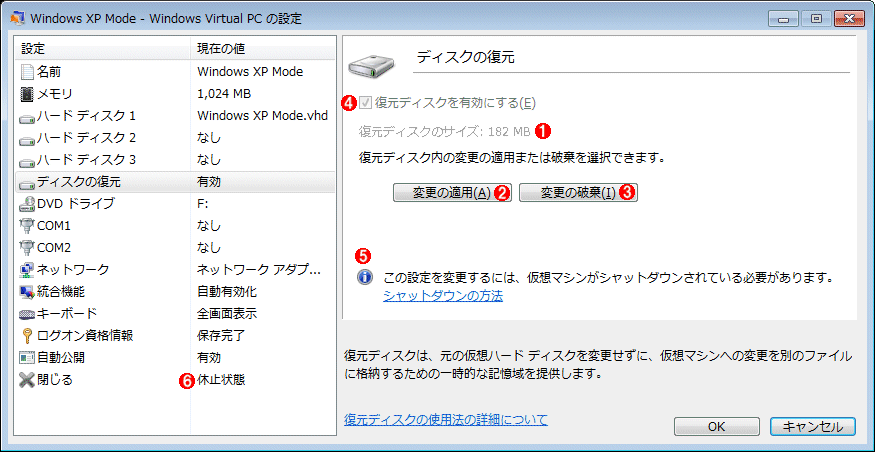
 Windows Virtual PCで仮想マシンのウィンドウを閉じて終了させようとしても、Virtual PC 2007と違って、何も表示されずに「休止状態」になる。この状態で設定画面を表示させると次のようになっているはずである。ここで復元ディスクの適用か破棄を選択できる。
Windows Virtual PCで復元ファイルを反映/破棄する方法
Windows Virtual PCでは、Virtual PC 2007と違い、終了時に反映するか、破棄するかを選択できない。代わりにこの設定画面で操作を行う。
復元ディスクが有効で、何らかのデータが記録されている場合、そのサイズがここに表示される。復元ディスクを利用していない場合は「0 MB」と表示される。
復元ディスクの内容を元の仮想ディスクに反映するにはこれをクリックする。「休止状態」中にこれを行っても「休止状態」のままである。反映後、復元ディスクは空になる。
復元ディスクの内容を破棄するにはこれをクリックする。「休止状態」中にこれを行うと「電源切断」状態になる(実行を継続できないため)。破棄後、復元ディスクは空になる。
仮想マシンがシャットダウンされていない状態では、この設定を変更できない。
仮想マシンがシャットダウンされていない場合は設定を変更できないという注意書き。だが復元ディスクの適用や破棄はできる。
終了方法の設定。Windows XP Modeでは、仮想マシンのウィンドウを閉じると、デフォルトでは休止状態になる。シャットダウンさせたり、電源オフ(これは復元ディスクと組み合わせて使うことが望ましい)にしたければ、この設定を変更する。ウィザードを使って新しい仮想マシンを作成した場合は、どの方法で終了するかを問い合わせるダイアログが表示される。TIPS「Windows Virtual PCで新しい仮想マシンを作成する」「Windows XP Modeの仮想マシンの終了方法を変更する」も参照のこと。

2009年11月24日火曜日

もしものときの無料リカバリツール9選

9:Magical Jelly Bean Key Finder(Windows)

st_lh02.jpg
 「Key Finder」のβ2を使えば、壊れたWindowsからWindows XPあるいはVistaのプロダクトキーを抜き出せる。Microsoft Officeのような一般的なWindowsアプリケーションのプロダクトキーも表示できる。
Magical Jelly Bean Key Finderをダウンロードする

8:USB PC Repair Kit(Windows)

st_lh03.jpg
 32MバイトのUSBメモリから、37種のWindows用修復・リカバリユーティリティのメニューにアクセスできる。入っているプログラムは 「CCleaner」(レジストリクリーナー)、「Eraser」(データ消去)、「ProcessExplorer」(タスクマネージャ)、 「ProduKey」(プロダクトキー表示)、「TweakUI」(UIカスタマイズ)など。
USB PC Repair Kitをダウンロードする

7:Undelete Plus(Windowsファイルリカバリツール)

st_lh04.jpg
 削除してしまったファイルを復活させることができる。「Undelete Plus」は上書きされていないディスクから削除されたファイルを取り戻すシンプルなユーティリティだ。
Undelete Plusをダウンロードする

6:System Information for Windows(診断ツール)

st_lh05.jpg
 PCに入っているソフトウェアのライセンス、BIOSの種類、RAM、マザーボード、Webブラウザに保存されたパスワードを掘り出す。マシンをクリーンアップして再設定する前に、「System Information for Windows」(SIW)の総合的なリポートを保存しておくと賢明だ。こちらではSIWの機能をスクリーンショットで案内している。
SIWをダウンロードする

5:DasBoot(MacブートCDメーカー)

st_lh06.jpg
 「DasBoot for Mac OS X」はDiskWarriorのようなブータブルCDを、携帯型の外部ドライブ(iPodでも可)にほかのユーティリティと一緒にインストールする。これ で、実質的に書き込み可能なMac診断ディスクを持ち歩けるようになる。DasBootは広告付きフリーウェアで、DiskWarriorなどのユーティ リティには別途お金がかかる。
DasBootをダウンロードする

4:Ophcrack Live CD(Windowsパスワードクラッカー)

Windowsの管理者パスワードを忘れたら? 誰かから引き継いだ、パスワードが分からないPCを起動しないといけない場合は? 「Ophcrack」はWindows PCをブートして、さまざまなWindowsユーザーの15文字未満の英数字パスワードをクラックできる。OphcrackでアダムのWindowsパスワードをクラックする様子がスクリーンショットで見られる。
Ophcrack Live CDをダウンロードする

3:Ultimate Boot CD(ブータブル診断CD、x386)

st_lh08.jpg Ultimate Boot CDのWebサイトより
 PCドライブをスキャンして修復するディスク診断ツールを提供する。高速なUSBメモリ版もある。
Ultimate Boot CDをダウンロードする

2:Knoppix(ブータブルCD、x386)

CDからブートできるフル機能のLinuxデスクトップ。ほかの手段ではアクセスできないファイルを、PCのHDDからUSBメモリなど別のディスクにコピーできる。KnoppixブートCDでファイルを救助する方法はこちらを参照。
Knoppixをダウンロードする

1:GParted LiveCD(パーティションマネージャ、x386)

st_lh10.jpg GParted LiveCDのWebサイトより
 「GParted LiveCD」は、有料ソフト「Partition Magic」に匹敵するほど優れたパーティションマネージャが入ったブータブルディスク。
GPartedはパーティションの読み込み、コピー、作成、拡大、移動が可能なオープンソースのLinuxパーティションマネージャ「GNU Parted」のグラフィカルユーザーインタフェース。
GParted LiveCDをダウンロードする
無料システムリカバリツールの成功談や失敗談があったら、教えてほしい。