Windows OS名とそのエディション x86(32bit) x64(64bit)
Windows 2000
Windows 2000 Professional 4Gbytes ―
Windows 2000 Server 4GBytes ―
Windows 2000 Advanced Server 8GBytes ―
Windows 2000 Datacenter Server 32GBytes ―
Windows XP
Windows XP Home Edition 4Gbytes ―
Windows XP Professional 4Gbytes 128GBytes
Windows XP Professional x64 Edition ― 128Gbytes
Windows Vista
Windows Vista Home Basic 4Gbytes 8Gbytes
Windows Vista Home Premium 4Gbytes 16Gbytes
Windows Vista Business 4Gbytes 128Gbytes
Windows Vista Enterprise 4Gbytes 128Gbytes
Windows Vista Ultimate 4Gbytes 128Gbytes
Windows 7
Windows 7 Starter 2Gbytes ―
Windows 7 Home Basic(日本未発売) 4Gbytes 8Gbytes
Windows 7 Home Premium 4Gbytes 16Gbytes
Windows 7 Professional 4Gbytes 192Gbytes
Windows 7 Enterprise 4Gbytes 192Gbytes
Windows 7 Ultimate 4Gbytes 192Gbytes
Windows Home Server
Windows Home Server 4Gbytes ―
Windows Server 2003
Windows Server 2003, Web Edition 2Gbytes ―
Windows Server 2003, Standard Edition(SP未適用版) 4Gbytes 16Gbytes
Windows Server 2003, Enterprise Edition(SP未適用版) 32Gbytes 64Gbytes/16Gbytes*
Windows Server 2003, Datacenter Edition(SP未適用版) 128Gbytes 512GBytes/16Gbytes*
Windows Server 2003 R2/SP1, Standard Edition 4Gbytes 32Gbytes
Windows Server 2003 R2/SP1, Enterprise Edition 64Gbytes 1Tbytes/16Gbytes*
Windows Server 2003 R2/SP1, Datacenter Edition 128Gbytes 1Tbytes/16Gbytes*
Windows Server 2003 SP2, Standard Edition 4Gbytes 32Gbytes
Windows Server 2003 SP2, Enterprise Edition 64Gbytes 2Tbytes
Windows Server 2003 SP2, Datacenter Edition 128Gbytes 2Tbytes/64Gbytes*
Windows Small Business Server 2003 4Gbytes ―
Windows Storage Server 2003 4Gbytes ―
Windows Storage Server 2003, Enterprise Edition 8Gbytes ―
Windows Server 2008
Windows Server 2008 Standard 4Gbytes 32Gbytes
Windows Server 2008 Enterprise 64Gbytes 2Tbytes
Windows Server 2008 Datacenter 64Gbytes 2Tbytes
Windows Web Server 2008 4Gbytes 32Gbytes
Hyper-V Server 2008 ― 32Gbytes
Windows Server 2008 R2
Windows Server 2008 R2 Standard ― 32Gbytes
Windows Server 2008 R2 Enterprise ― 2Tbytes
Windows Server 2008 R2 Datacenter ― 2Tbytes
Windows Server 2008 R2 Foundation ― 8Gbytes
Windows Web Server 2008 R2 ― 32Gbytes
Hyper-V Server 2008 R2 ― 1Tbytes
2012年10月9日火曜日

2012年10月2日火曜日
ターミナルサーバへのアプリインストール
ターミナルサーバのリモートユーザ用アプリケーションをインストールするには
ユーザモードを変更する必要がある。
change user /install
インストールモードを終了させて、実行モードを有効にする場合には、以下のコマンドを実行します。
change user /execute
現在のインストールモードを確認したい場合には、以下のコマンドを入力します。
change user /query
ユーザモードを変更する必要がある。
change user /install
インストールモードを終了させて、実行モードを有効にする場合には、以下のコマンドを実行します。
change user /execute
現在のインストールモードを確認したい場合には、以下のコマンドを入力します。
change user /query
2012年6月28日木曜日
2012年5月11日金曜日
2012年4月27日金曜日
Windowsのファイル共有トラブル
http://www.symantec.com/region/jp/techsupp/enterprise/sep/110/pdf/RU6/Client_Guide_SEP11.0.6.pdf
http://www.symantec.com/business/support/index?page=content&id=TECH100031&locale=ja_JP#
http://www.symantec.com/business/support/index?page=content&id=TECH99665&locale=ja_JP#
http://support.microsoft.com/kb/814112/ja
2012年4月12日木曜日
win32tmコマンドによるNTP設定
w32tm /query /configuration
w32tm /config /update
w32tm /config /manualpeerlist:ntp-os01.ocn.ad.jp /syncfromflags:manual
Microsoft Windows [Version 6.0.6001]
Copyright (c) 2006 Microsoft Corporation. All rights reserved.
C:\Users\Administrator>w32tm /query /configuration
[構成]
EventLogFlags: 2 (ローカル)
AnnounceFlags: 10 (ローカル)
TimeJumpAuditOffset: 28800 (ローカル)
MinPollInterval: 10 (ローカル)
MaxPollInterval: 15 (ローカル)
MaxNegPhaseCorrection: 54000 (ローカル)
MaxPosPhaseCorrection: 54000 (ローカル)
MaxAllowedPhaseOffset: 1 (ローカル)
FrequencyCorrectRate: 4 (ローカル)
PollAdjustFactor: 5 (ローカル)
LargePhaseOffset: 50000000 (ローカル)
SpikeWatchPeriod: 900 (ローカル)
LocalClockDispersion: 10 (ローカル)
HoldPeriod: 5 (ローカル)
PhaseCorrectRate: 1 (ローカル)
UpdateInterval: 360000 (ローカル)
[タイム プロバイダ]
NtpClient (ローカル)
DllName: C:\Windows\system32\w32time.dll (ローカル)
Enabled: 1 (ローカル)
InputProvider: 1 (ローカル)
AllowNonstandardModeCombinations: 1 (ローカル)
ResolvePeerBackoffMinutes: 15 (ローカル)
ResolvePeerBackoffMaxTimes: 7 (ローカル)
CompatibilityFlags: 2147483648 (ローカル)
EventLogFlags: 1 (ローカル)
LargeSampleSkew: 3 (ローカル)
SpecialPollInterval: 604800 (ローカル)
Type: NTP (ローカル)
NtpServer: ntp.nict.jp,0x8 (ローカル)
NtpServer (ローカル)
DllName: C:\Windows\system32\w32time.dll (ローカル)
Enabled: 0 (ローカル)
InputProvider: 0 (ローカル)
C:\Users\Administrator>w32tm /config /manualpeerlist:ntp-os01.ocn.ad.jp /syncfromflags:manual
コマンドは正しく完了しました。
C:\Users\Administrator>w32tm /config /update
コマンドは正しく完了しました。
Microsoft Windows [Version 5.2.3790]
(C) Copyright 1985-2003 Microsoft Corp.
C:\Documents and Settings\Administrator>w32tm /query /configuration
/query は不明なコマンドです。
C:\Documents and Settings\Administrator>w32tm /config /update
コマンドは正しく完了しました。
C:\Documents and Settings\Administrator>w32tm /config /manualpeerlist:ntp-os01.ocn.ad.jp /syncfromflags:manual
コマンドは正しく完了しました。
C:\Documents and Settings\Administrator>w32tm /config /update
コマンドは正しく完了しました。
C:\Documents and Settings\Administrator>w32tm /query /configuration
/query は不明なコマンドです。
C:\Documents and Settings\Administrator>w32tm /configuration
/configuration は不明なコマンドです。
C:\Documents and Settings\Administrator>w32tm /monitor /computers:ntp-os01.ocn.ad.jp
ntp-os01.ocn.ad.jp [210.145.255.76]:
ICMP: 37ms delay.
NTP: error ERROR_TIMEOUT - no response from server in 1000ms
C:\Documents and Settings\Administrator>w32tm /monitor /computers:ntp.nict.jp
ntp.nict.jp [133.243.238.163]:
ICMP: 35ms delay.
NTP: +1.8560420s offset from local clock
RefID: 'NICT' [78.73.67.84]
C:\Documents and Settings\Administrator>
2012年4月4日水曜日
ネットワークフォルダのインデックス化
Windows標準のインデックス機能はローカルだけが対象。
ネットワークフォルダはサポートしていない。

■インデックスの登録方法
1.スタート→コンパネ→インデックスのオプションを開く
2.変更ボタンを押下


■方法1
ネットワークフォルダのシンボリックリンクをC:¥配下に作成して、ローカルフォルダに見せかける。
・バッチコマンド(管理者権限)
mkdir c:\FileServer\document
rmdir c:\FileServer\document
mklink /d c:\FileServer\document \\192.168.12.15\Files
・シンボリックリンク
WindowsVistaから対応。XPでは不可。
シンボリックリンクを削除してもリンク先の実体フォルダは削除されない。
・ポイント
シンボリックリンクだけではネットワークフォルダ同様にインデックスを作成できない。
シンボリックリンクの上位階層に実体フォルダが必要。
■方法2
1.ネットワークフォルダをオフラインで使用する設定にし、ライブラリに登録。
2.オフラインを解除してもライブラリには残るので検索可能
難点
オフラインフォルダを作成するときに、一度実体ファイルがローカル上にコピーされるため、
ネットワークフォルダの容量が大きいと、同じだけ容量を必要とする。
■方法3
Windows Desktop Search: Add-in for Files on Microsoft Networks
をインストールしてAdd UNC Location対応にする。32bitOS限定
下記よりダウンロード
http://www.microsoft.com/download/en/details.aspx?id=3383
・ユーザにアドミン権限があること
・サーバ側にアクセス権があること。(ユーザ名とPASSがあること)
・インデックスを作成する対象フォルダはIPアドレスでも指定可能
■参考
インデックスを使用して Windows 検索を効率化する: よく寄せられる質問
検索に関する問題のトラブルシューティング
上記リンクより抜粋
ネットワークの場所をインデックスに追加できません。
インデックスに追加できるのは、自分のコンピュータに存在するファイルとフォルダだけです。つまり、ネットワークの場所を検索する場合、自分のコンピュータのファイルを検索するよりも検索速度が遅くなります。
ネットワークフォルダはサポートしていない。
■インデックスの登録方法
1.スタート→コンパネ→インデックスのオプションを開く
2.変更ボタンを押下

3.追加したいフォルダにチェックを入れ、OKボタン押下

■方法3
Windows Desktop Search: Add-in for Files on Microsoft Networks
をインストールしてAdd UNC Location対応にする。32bitOS限定
下記よりダウンロード
http://www.microsoft.com/download/en/details.aspx?id=3383
・ユーザにアドミン権限があること
・サーバ側にアクセス権があること。(ユーザ名とPASSがあること)
・インデックスを作成する対象フォルダはIPアドレスでも指定可能
■参考
インデックスを使用して Windows 検索を効率化する: よく寄せられる質問
検索に関する問題のトラブルシューティング
上記リンクより抜粋
ネットワークの場所をインデックスに追加できません。
インデックスに追加できるのは、自分のコンピュータに存在するファイルとフォルダだけです。つまり、ネットワークの場所を検索する場合、自分のコンピュータのファイルを検索するよりも検索速度が遅くなります。
2012年3月28日水曜日
robocopy
参考
robocopyでフォルダをバックアップ/同期させる
ROBOCOPY source destination [file [file]...] [options]
| 引数 | 意味 | コメント |
| source | 転送元ディレクトリ | drive:\path や \\server\share\pathYが使用できます。 |
| destination | 転送先ディレクトリ | drive:\path や \\server\share\pathYが使用できます。 |
| file | 処理対象となるファイル名 | ワイルドカード文字 (? and *)が使えます。指定されたなかった場合はデフォルトで全てのファイル (*.*)となります。 |
| options | コマンドラインオプション | 利用できるオプションは、後述します。 |
転送元から転送先にファイルをコピーします。fileを指定することで転送元のファイルから特定のものだけをコピーするように指定することもできます。
robocopy C:\userdata \\server\userdata /MIR
上記の例では,C:\userdataの内容を \\serverというサーバーにあるuserdataフォルダにミラーリングコピーします。/MIRはミラーリングするときに使うオプションで,サブ フォルダもコピーすることと,転送元にない不要ファイルを転送先から削除することを指定します。
オプションスイッチ
オプションスイッチの意味は次の通り。これは
robocopy /?
で表示されるヘルプを日本語化したもの。(VISTAのrobocopyはこのヘルプも日本語化されていますが,それとは若干表現が違うと思います。)
オプションスイッチの実際の利用例はこちらをご覧ください。
コピーオプション
                 /S :: 空でないサブフォルダをコピーする
                 /E :: 空のものも含めてサブフォルダをコピーする
             /LEV:n :: ソースフォルダツリーの中の上位nレベルのみをコピーする

                 /Z :: 再開可能(restartable)モードでファイルをコピーする
                 /B :: バックアップモードでファイルをコピーする
                /ZB :: 可能なら再開可能モードで不可ならバックアップモードを使う

  /COPY:copyflag[s] :: copyflagで指定されたファイル情報をコピーする(デフォルトは /COPY:DAT)
                       D : データ  A : 属性  T : タイムスタンプ
                       S : セキュリティ情報(NTFSのACL)   O=所有者情報  U=ファイル監査情報

               /SEC :: セキュリティもコピーする (/COPY:DATSと同じ)
           /COPYALL :: すべてのファイル情報をコピーする(/COPY:DATSOUと同じ)
            /NOCOPY :: ファイル情報をコピーしない (/PURGEと一緒に使える)

             /PURGE :: コピー元にないファイル・フォルダを削除する
               /MIR :: ミラーリングコピーする (/Eと/PURGEを指定したのと同じ)

               /MOV :: ファイルを移動する (コピー後にコピー元から削除する)
              /MOVE :: ファイルとフォルダを移動する(コピー後にコピー元から削除する)

       /A+:[RASHNT] :: コピーされたファイルに与えられた属性を加える
       /A-:[RASHNT] :: コピーされたファイルから与えられた属性を削除する
                       R : Read only    S : System     N : Not content indexed
                       A : Archive      H : Hidden     T : Temporary

            /CREATE :: フォルダツリーと0バイトのファイルを作るのみ
                       (データはコピーされない)
               /FAT :: コピー先ファイルを8.3形式のファイル名で作成する
               /FFT :: FATタイムスタンプ(精度2秒)であると見なす
               /256 :: 非常に長いパス(256文字以上)のサポートをオフにする

             /MON:n :: コピー元を監視,n回以上の変更があったら再実行する
             /MOT:m :: コピー元を監視,m分後に変更があったら再実行する

      /RH:hhmm-hhmm :: コピー開始できる時間帯を指定します
                /PF :: 処理単位ではなくファイル単位で実行時間帯のチェックをする
             /IPG:n :: 遅い回線の帯域を確保するためパケット間にnミリ秒のギャップを挿入する
ファイル選択オプション
                 /A :: Archiveビットがセットされているファイルのみをコピーする
                 /M :: Archiveビットがセットされているファイルのみをコピーし
                       ビットをリセットします。
    /IA:[RASHCNETO] :: 指定された属性がセットされているファイルのみを含む
    /XA:[RASHCNETO] :: 指定された属性がセットされているファイルを除外する

 /XF file [file]... :: 指定されたファイル名(パス,ワイルドカード)と一致するファイルを除外する
 /XD dirs [dirs]... :: 指定されたフォルダ名(パス)と一致するフォルダを除外する


                       次のファイルの種類についてはファイルクラスを参照。
                /XC :: Changedファイルを除外する
                /XN :: Newerファイルを除外する
                /XO :: Olderファイルを除外する
                /XX :: Extraファイルとフォルダを除外する
                /XL :: Lonelyファイルとフォルダを除外する
                /IS :: Sameファイルを含む
                /IT :: Tweakedファイルを含む

             /MAX:n :: nバイトより大きいファイルを除外する
             /MIN:n :: nバイトより小さいファイルを除外する

          /MAXAGE:n :: 指定日よりも古いファイルを除外する
          /MINAGE:n :: 指定日よりも新しいファイルを除外する
          /MAXLAD:n :: 指定日以降に使われていないファイルを除外する
          /MINLAD:n :: 指定日以降に使われているファイルを除外する
                       nの指定は,nが1900以下の時はnは現在からさかのぼる日数。nがYYYYMMDD形式ならその日付

                /XJ :: 境界値を含まない (デフォルトでは境界値を含む)
リトライオプション
               /R:n :: コピーに失敗したときにリトライする回数。デフォルトは1000000
               /W:n :: リトライの間にウェイとする秒数。デフォルトは30秒

               /REG :: /R:n と /W:n オプションをレジストリに初期値として保存する

               /TBD :: wait for sharenames To Be Defined (retry error 67).
ログオプション
                 /L :: ファイルのリストを表示するのみ。ファイルのコピーなどはしない
                 /X :: report all eXtra files, not just those selected.
                 /V :: produce Verbose output, showing skipped files.
                /TS :: ソースファイルのタイムスタンプを出力に含む
                /FP :: ファイルのフルパス名を出力に含む

                /NS :: ファイルサイズをログに出力しない
                /NC :: ファイルクラス(New File, Newer, Olderなど)をログに出力しない
               /NFL :: ファイル名をログに出力しない
               /NDL :: フォルダ名をログに出力しない

                /NP :: 進捗を表示しない(%コピーという表示をしない)
                      ログファイルに記録するときはこれを指定した方がよい
               /ETA :: コピーに要する推定時間を表示する

          /LOG:file :: ログファイルに出力する(存在するファイルには上書き)
         /LOG+:file :: ログファイルに出力する(存在するファイルには追加)

               /TEE :: ログファイルと同じようにコンソールにも出力する

               /NJH :: ジョブヘッダを出力しない
               /NJS :: ジョブサマリを出力しない
ジョブオプション
       /JOB:jobname :: jobnameで指定されたファイルからパラメータを得る
      /SAVE:jobname :: jobnameで指定されたファイルにパラメータを保存する
              /QUIT :: コマンドラインの解析をした後に終了する(パラメータを表示する)
                       /JOBと一緒に使うとジョブファイルの内容を表示する
              /NOSD :: コピー元が指定されないと断言します。
                       コピー元が実行時で提供されるテンプレートジョブに役立つ。
              /NODD :: コピー先が指定されないと断言します。
                       コピー先が実行時で提供されるテンプレートジョブに役立つ。
                /IF :: 指定された名前のファイルをインクルードする。ジョブファイルでのみ使う
ファイルクラス
Robocopyでは,転送元と転送先のフォルダでのファイルの状態によって,対象ファイルを分類して処理します。次の表をご覧ください。
| クラス | 説明 |
| Lonely | 転送元には存在するが転送先に存在しないファイル |
| Same | 転送元と転送先両方に存在し,タイムスタンプもサイズも属性も同じファイル |
| Tweaked | 転送元と転送先両方に存在し,タイムスタンプもサイズも同じだが,属性だけが異なるファイル |
| Changed | 転送元と転送先両方に存在し,タイムスタンプは同じだが,サイズ異なるファイル |
| Newer | 転送元と転送先両方に存在するが,転送元のタイムスタンプの方が新しいファイル |
| Older | 転送元と転送先両方に存在するが,転送元のタイムスタンプの方が古いファイル |
| Extra | 転送元に存在しないのに転送先に存在するファイル |
| Mismatched | 転送元のファイルと同名のディレクトリが転送先にある(あるいはその逆) |
デフォルトではChanged, Newer, Olderがコピーされます。ファイルクラス毎にコピーするかどうかを変更するのに/XC /XN /XO /XX /XL /IS /ITなどのオプションを使用します。Extraファイルを転送先フォルダから削除するには,/PURGEか/MIRオプションを指定します。
モニタリング
/MON:nと/MOT:mスイッチを使用して、転送元のディレクトリツリーの変化をモニタして,変化が起こるたびにファイルをコピーすることがで きます。/MON:nスイッチは,n回以上の変更があったらコピーを開始することを指定します。/MOT:mスイッチは前回のコピーからm分以上経過した らコピーを開始することを指定します。これらのスイッチのうちの1つだけ指定した場合は,もう一方には1の値を指定したことになります。これらが指定され ていたら,Robocopyは終了しないで常駐プログラムかサービスのように監視を続けます。こうしてRobocopyでモニタリングしていると,転送元 のファイルへの変更結果をほぼリアルタイムで転送先へも反映させることができます。
robocopy C:\userdata \\server\userdatta /MIR /MON:5 /MOT:5
このように指定するとC:\userdataに5回以上の変更が加えられて,前回のコピーから5分以上たっていたらコピー作業が始まります。
これらと一緒に/RHオプションが指定されると,実行可能な時間帯も設定できます。
robocopy C:\userdata \\server\userdatta /MIR /MON:5 /MOT:5 /PH:2200-0600
こんな風にするとコピーが開始する時間帯は夜の10時から朝の6時までになり,それ以外の時間帯はスリープしつづけます。このRHコマンドは作業の開始時間を指定するためにも使えます。
robocopy C:\userdata \\server\userdatta /MIR /PH:1900-2000
この場合だと19時まで待ってコピーを始め,コピーが終了したらrobocopyは終了します。
ジョブファイル
Robocopyの機能は豊富ですしコマンドラインオプションもたくさんあります。フルに機能を使おうとするとコマンドラインが長~くなってしまいます。そういうときにはジョブファイルというのが使えるようになっています。一度次のコマンドを実行してみてください。
robocopy /SAVE:test /QUIT
するとカレントディレクトリにtest.RCJというファイルができると思います。これがジョブファイルです。ジョブファイルはコマンドラインのオ プションを記録したものです。各行にオプションを指定します。二つのコロン以降はコメントになります。複雑なコマンドラインになるような処理はジョブファ イルを記録しておくと便利です。利用するときには次のようにします。
robocopy /JOB:test
さらに便利なのはジョブファイルは複数使用できるという点です。ただし転送元と転送先は1回しか指定できません。転送元や転送先を指定しないジョブファイルには,/NOSD /NODDオプションを記述しておきます。
トラックバック
ファイルサーバ入替に向けて
2011/02/14(月) 18:35にド壺から
先週末から、いろいろ悩みすぎました。 解決したと同時に疲れがドドドドド。 疲れがピークなのか、カフェオレをこぼして書類が茶色(トホホ 加えて、頭痛までしてきたんですけど! 来週あたりに、ファイルサーバの入れ替えがあるので、 その前にと、ファイルコピー:時間測定とアクセス権(ACL)設定のテストを行ってました。 最初xcopyでやってたんですが、 なぜかアクセス権のコピーがうまくいかないんですよ。/oスイッチ効かないし。 /xスイッチ使うと「クライアントは要求された特権...
| 添付 | サイズ |
|---|---|
| Robocopy.docの日本語版 | 367.5 KB |
Robocopy よく使うオプション
Robocopy のオプションはめちゃくちゃたくさんあります。ここでは,実際に場面でのその組み合わせ例を示します。ミラーリング
robocopy C:\userdata \\server\userdata /MIRソースパスの内容ととデスティネーションパスを全く同じにしたい場合に使います。/MIR オプションは,/E(空のものも含めてサブフォルダをコピーする) と /PURGE(コピー元にないファイル・フォルダを削除する) を両方指定したのと等価です。
コピー先のファイル削除をしない場合は
robocopy C:\userdata \\server\userdata /Eのように /E のみを指定します。
エラーを無視してコピー
エクスプローラなどで,フォルダごとコピーしようとすると,長い間待たされたあげくエラーが発生して途中で止まってしまいガッカリという経験はありませんか。「とりあえず,エラーが起きないファイルだけでも全部コピーしてくれればいいのに」robocopy C:\userdata \\server\userdata /R:0 /E/R:0で,エラー時のリトライ回数を0にしています。/Eオプションでソースフォルダの全てをコピーします。これでソースフォルダのファイルをエラーが発生しても中断することなくコピーできます。
robocopy C:\userdata \\server\userdata /R:0 /E /NFL /NP > COPY.LOGさらに/NPや/NFLオプションをつけるて出力をファイルにリダイレクトすると,エラーが発生したログだけが残りますので,コピーできなかったファイルを特定できます。
コピー先のいらないファイルを削除するだけ
デスティネーションフォルダにはあるがソースフォルダにないファイル。Robocopy のファイルクラスで言うとExtra。いわゆるゴミのファイルですが,そのファイルを削除するのみで,ファイルのコピーは行わないということもできます。robocopy C:\userdata \\server\userdata /NOCOPY /PURGE
古いファイルはコピーしない
Robocopy のデフォルトの動作では,Changed, Newer, Older のクラスのファイルがコピーされます。ソースの方が古いファイルであっても,コピーされるのです。古いファイルはコピー対象から外したい場合は/XOオプションを使います。robocopy C:\userdata \\server\userdata /MIR /XO
NASにコピーする
NAS製品の中では,タイムスタンプの精度がFATなみの2秒というものがあります。そのくせNTFSを名乗っている。そんなディスクとNTFSのディスクの間でミラーリングをした場合に,タイムスタンプの精度の違いにより,毎回コピーされてしまったり全然コピーされなかったりとうまく動かないことがあります。そんなことが起きないように,/FFT オプションを使います。robocopy C:\userdata \\server\userdata /MIR /FFT/FFTでは,タイムスタンプの精度が2秒であるとしてコピーをします。
コピーではなく移動する
コピーではなくフォルダ構造全体を移動したい場合は,/MOVE オプションを使います。robocopy C:\userdata \\server\userdata /MOVEよく似た感じの /MOV オプションもあります。こちらは,コピー元に(空っぽの)フォルダ構造が残ります。/MOVE ではフォルダも含めて元のパスにはなにもなくなります。
2012年3月26日月曜日
ASR
ハードウェアやソフトウェア(OS)に重大なエラーが発生したときに、
HP ProLiantサーバーを自動的に再起動するハードウェアベースの機能です。
現行のHP ProLiantサーバーでは、ASRはiLOの機能として実装されているため
、ProLiant Support PackでインストールされるiLO2 Management Controller Driver
(ヘルスドライバー)と連携して動作することでASRの全機能が利用できるようになります。
ASRの主な機能
・サーバー内部の高温状態の復旧
・OS停止状態におけるサーバー再起動
・Insightマネジメントエージェントを利用して、管理者にサーバーの復旧完了の通知
・ファン障害時に強制シャットダウンを行い、コンポーネントを保護
HP ProLiantサーバーを自動的に再起動するハードウェアベースの機能です。
現行のHP ProLiantサーバーでは、ASRはiLOの機能として実装されているため
、ProLiant Support PackでインストールされるiLO2 Management Controller Driver
(ヘルスドライバー)と連携して動作することでASRの全機能が利用できるようになります。
ASRの主な機能
・サーバー内部の高温状態の復旧
・OS停止状態におけるサーバー再起動
・Insightマネジメントエージェントを利用して、管理者にサーバーの復旧完了の通知
・ファン障害時に強制シャットダウンを行い、コンポーネントを保護
2012年3月22日木曜日
Active Directory 環境における時刻同期
ドメイン・コントローラ上では、時刻同期のための[インターネット時刻]タブは存在しない。
よって、コマンドで時刻同期のための設定を行う必要がある。
w32tm /config /syncfromflags:manual /manualpeerlist:ntp.nict.jp,0x8 /update ←
w32tm /resync ←
w32tm /query /status ← 設定確認
ntp-tk01.ocn.ad.jp (IPアドレス:202.234.233.106)
ntp-tk02.ocn.ad.jp (IPアドレス:202.234.233.109)
ntp-os01.ocn.ad.jp (IPアドレス:210.145.255.76)
Active Directory 環境における時刻同期
※注意
Windows XP ベースのコンピュータで、コントロール パネルの [日付と時刻] ツールに [インターネット時刻] タブが表示されません。
この現象が発生するのは、問題の Windows XP ベースのコンピュータがドメインのメンバであるためです。[インターネット時刻] 機能は、ワークグループ環境でのみ使用可能です。
実行結果

よって、コマンドで時刻同期のための設定を行う必要がある。
w32tm /config /syncfromflags:manual /manualpeerlist:ntp.nict.jp,0x8 /update ←
w32tm /resync ←
w32tm /query /status ← 設定確認
ntp-tk01.ocn.ad.jp (IPアドレス:202.234.233.106)
ntp-tk02.ocn.ad.jp (IPアドレス:202.234.233.109)
ntp-os01.ocn.ad.jp (IPアドレス:210.145.255.76)
Active Directory 環境における時刻同期
※注意
Windows XP ベースのコンピュータで、コントロール パネルの [日付と時刻] ツールに [インターネット時刻] タブが表示されません。
この現象が発生するのは、問題の Windows XP ベースのコンピュータがドメインのメンバであるためです。[インターネット時刻] 機能は、ワークグループ環境でのみ使用可能です。
実行結果

2012年3月15日木曜日
XPの電源管理について
■トラブル内容
アドミン権限をもつアカウントが複数あるとき、ユーザ権限のアカウントでログインすると
前回ログインしたアドミン権限をもつアカウントの電源設定を引き継いでしまう。
・ユーザ権限では基本的に電源設定を変更できない。
・レジストリの変更は可能
ちなみにXP特有の仕様
■対処方法
・クライアントOSとサーバOSの組み合わせ、ならびにユーザの権限が
標準ユーザか、パワーユーザーかなど、要件により、いくつかの方法がある。
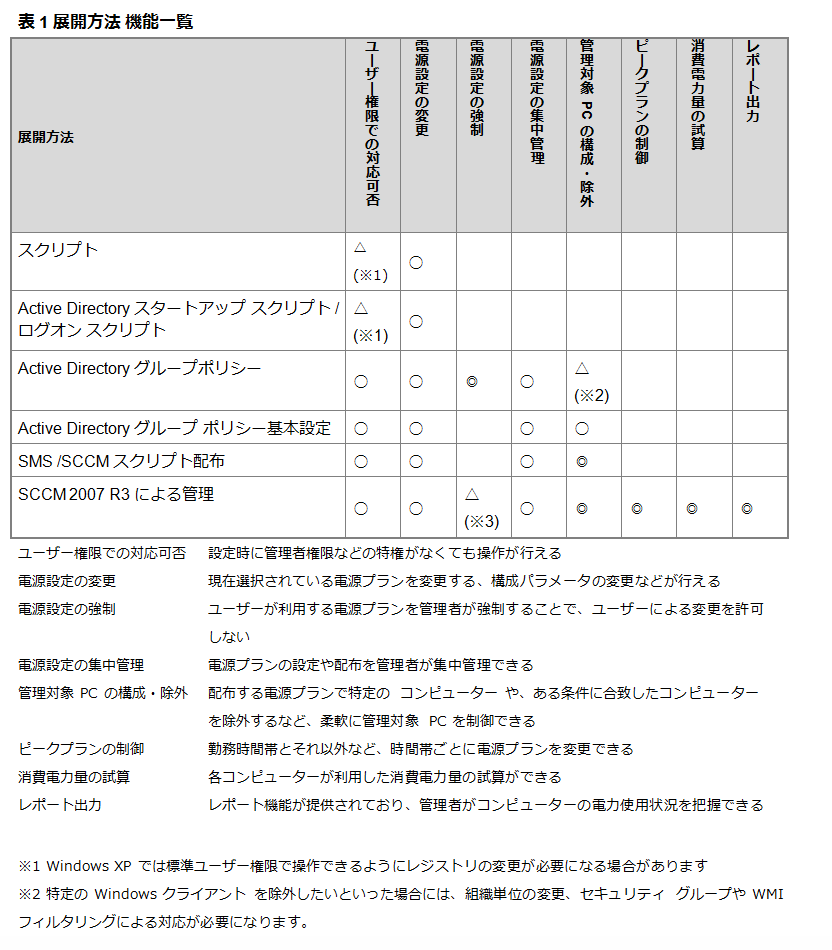

■XPの場合のオーソドックスな手順
①PowerCfgのレジストリに対して、ユーザに変更権限を付与する。
②ログインスクリプトを実行させる。
③①②をグループポリシーで展開。
■詳細手順
①下記2つのレジストリアクセス権を変更
HKEY_LOCAL_MACHINE\SOFTWARE\Microsoft\Windows\CurrentVersion\Controls Folder\PowerCfg
Users\DEFAULT\Control Panel\PowerCfg
WindowsPCの電力設定展開方法 のP84
「グループ ポリシーを利用したレジストリ アクセス権の変更方法」を参照
②下記のスクリプトをログイン時に実行するグループポリシーを適用
powercfg.bat
==============================
echo off
powercfg.exe /X "常にオン" /monitor-timeout-ac 0
powercfg.exe /S "常にオン"
echo on
==============================
※XPと7でスクリプトが異なるので注意
■参考
WindowsPCの電力設定展開方法
グループ・ポリシーとpowercfg.exeコマンドで電源オプションの設定を変更する
Powercfg のコマンド ライン オプション
Active DirectoryのグループポリシーでクライアントPCの電源設定を一括管理
Powercfg.exe を使用して、Windows XP での電源設定をグループ ポリシー オブジェクトを作成する方法
2012年3月6日火曜日
Windowsタスクスケジューラ
有償バックアップアプリのスケジュール機能が不十分でタスク(ジョブ)の柔軟なスケジューリングが難しい時に便利。
Windows2008ではさらに柔軟性なスケジューリングが可能になった。
Windows2003
パターン1
・週の間隔
・曜日


Windows2008
パターン1(2003と同じ)
・週の間隔
・曜日(単一)


Windows2008ではさらに柔軟性なスケジューリングが可能になった。
Windows2003
パターン1
・週の間隔
・曜日

パターン2
・月(複数)
・第○週(単一)
・曜日(単一)

Windows2008
パターン1(2003と同じ)
・週の間隔
・曜日(単一)

パターン2(柔軟性向上)
・月(複数)
・第○週(複数)
・曜日(複数)


2012年1月26日木曜日
コマンドプロンプトからIPアドレスを設定する方法
DHCPの場合
netsh interface ip set address "ローカル エリア接続" dhcp
固定の場合
netsh interface ip set address "ローカル エリア接続" static 172.16.16.101 255.255.255.0 172.16.16.1
netsh interface ip set dns "ローカル エリア接続" static 203.216.70.70
netsh interface ip add dns "ローカル エリア接続" 203.216.71.70
参考
netsh interface ip set address "ローカル エリア接続" dhcp
固定の場合
netsh interface ip set address "ローカル エリア接続" static 172.16.16.101 255.255.255.0 172.16.16.1
netsh interface ip set dns "ローカル エリア接続" static 203.216.70.70
netsh interface ip add dns "ローカル エリア接続" 203.216.71.70
参考
2012年1月24日火曜日
Windows Virtual PCの復元ディスク
 | ||||||
| Windows Virtual PCで復元ディスクを有効にする | ||||||
| Windows Virtual PCで復元ディスクを有効にするには、Windows Virtual PCの管理画面を表示させ、そこで各仮想マシンの設定を変更する。 | ||||||
|


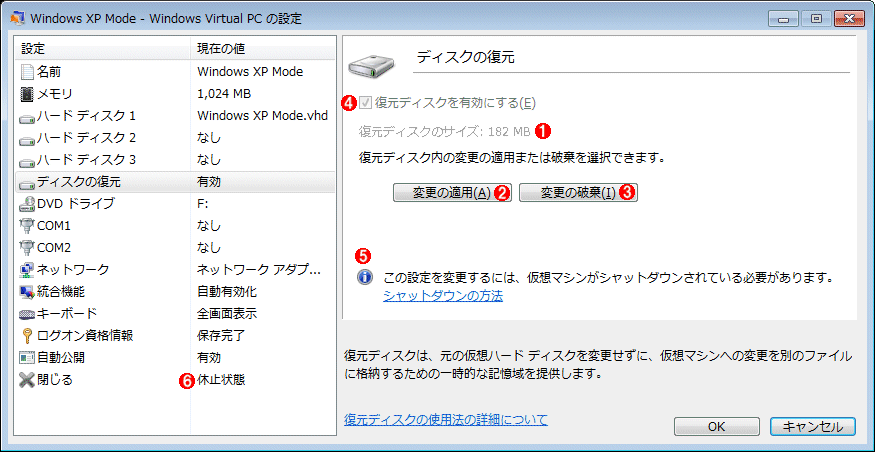
仮想マシンの操作方法などはVirtual PC 2007と同じなので省略するが、少し注意点がある。作成されるWindows XP Modeの仮想マシンや自分で作成する仮想マシンは、デフォルトでは復元ディスクが無効になっているので、必要なら手動で有効にする。
またWindows XP Modeを仮想アプリケーション・モード(アプリケーションのウィンドウが、ホスト側のWindows 7のデスクトップ上に直接表示されているモード。仮想マシンのデスクトップ画面は表示されない。RemoteAppモードともいう)で利用していると、Windows XP Modeの仮想マシンが終了せず、バックグラウンドでずっと動作している(もしくは一時停止している)。この状態では復元ディスクの設定を変更できないので、いったん仮想マシンをシャットダウンさせる必要がある。このためには、[スタート]メニューの[すべてのプログラム]-[Windows Virtual PC]-[Windows Virtual PC]を選択し、仮想マシンのデスクトップを表示させる。そして仮想マシンのウィンドウにあるメニューから[Ctrl+Alt+Del]をクリックして「Windows のセキュリティ」ダイアログを表示させ、[シャットダウン]を実行して終了させるとよい。「コンピュータの状態」が「電源切断」になっていれば、復元ディスクの設定を変更できる。
Windows Virtual PCにおける仮想マシン終了時の操作
Windows Virtual PCで仮想マシンのウィンドウを閉じて終了させようとしても、Virtual PC 2007と違って、何も表示されずに「休止状態」になる。この状態で設定画面を表示させると次のようになっているはずである。ここで復元ディスクの適用か破棄を選択できる。
 | ||||||||||||||||||
| Windows Virtual PCで復元ファイルを反映/破棄する方法 | ||||||||||||||||||
| Windows Virtual PCでは、Virtual PC 2007と違い、終了時に反映するか、破棄するかを選択できない。代わりにこの設定画面で操作を行う。 | ||||||||||||||||||
|


2012年1月9日月曜日
サーバーOSのエディションの違い
- Windows 2000 Server
- Windows 2000 Server
- Windows 2000 Advanced Server
- Windows 2000 Datacenter Server
- Windows Server 2003 32bit(参考:機能比較(32bit))
- Windows Server 2003 Standard Edition
- Windows Server 2003 Enterprise Edition
- Windows Server 2003 Datacenter Edition
- Windows Server 2003 Web Edition
- Windows Server 2003 R2, Standard Edition
- Windows Server 2003 R2, Enterprise Edition
- Windows Server 2003 R2, Datacenter Edition
- Windows Small Business Server 2003
- Windows Server 2003 64bit(参考:機能比較(64bit))
- Windows Server 2003 Standard x64 Edition
- Windows Server 2003 Enterprise x64 Edition
- Windows Server 2003 Datacenter Edition
- Windows Server 2003 Enterprise Edition for Itanium-based system
- Windows Server 2003 Datacenter Edition for Itanium-based Systems
- Windows Server 2003 R2, Standard x64 Edition
- Windows Server 2003 R2, Enterprise x64 Edition
- Windows Server 2003 R2, Datacenter Edition
- Windows Server 2008(参考:Microsoft Windows Server 2008 エディション概要,Windows Server 2008 エディション別機能比較表)
- Windows Server 2008 Standard (x86, x64)
- Windows Server 2008 Standard without Hyper-V (x86, x64)
- Windows Server 2008 Enterprise (x86, x64)
- Windows Server 2008 Enterprise without Hyper-V (x86, x64)
- Windows Server 2008 Datacenter (x86, x64)
- Windows Server 2008 Datacenter without Hyper-V (x86, x64)
- Windows Server 2008 for Itanium-based Systems
- Windows Web Server 2008
- Windows HPC Server 2008 (x64)
- Windows Storage Server 2008 (x86, x64)
- Windows Small Business Server 2008 (x64)
- Windows Essential Small Business Server 2008 (x64)
- Hiper-V Server 2008(無償)
2011年2月2日水曜日
portqry
telnetとは異なりTCPだけでなくUDPのテストも行うことができる
例
===================================
C:\>portqry -n server -p both -e 80
Querying target system called:
server01
Attempting to resolve name to IP address...
Name resolved to 192.168.0.13
TCP port 80 (http service): LISTENING
UDP port 80 (unknown service): NOT LISTENING
===================================
ポートのリッスン状態を調査する
Portqry.exe コマンド ライン ユーティリティの説明
例
===================================
C:\>portqry -n server -p both -e 80
Querying target system called:
server01
Attempting to resolve name to IP address...
Name resolved to 192.168.0.13
TCP port 80 (http service): LISTENING
UDP port 80 (unknown service): NOT LISTENING
===================================
ポートのリッスン状態を調査する
Portqry.exe コマンド ライン ユーティリティの説明
2010年8月5日木曜日
PowerShell
主なコマンドレット
コマンドレットは動詞+名詞の形
名前 概要
動詞
Add 追加する
Clear すべて削除する
ConvertXxxxx 変換する
Copy 複製する
Export エクスポートする
Format 整形する
Get 取得する
Import インポートする
Move 移動する
New 新規に作成する
Remove 削除する
Set 設定する
Start 開始する
Stop 停止する
Write 書き込み/表示する
名詞
Alias エイリアス
Content 文字列
History コマンド履歴
Item(ChildItem) 項目(フォルダ/ファイル、レジストリ項目など)
Location 作業場所(カレントフォルダなど)
Object オブジェクト
Path パス
Process プロセス
Service サービス
コマンドプロンプトと違い、TAB補完機能がある。
Get-AliasのおかげでUNIXライクにコマンドを使用できる。
コマンドレットは動詞+名詞の形
名前 概要
動詞
Add 追加する
Clear すべて削除する
ConvertXxxxx 変換する
Copy 複製する
Export エクスポートする
Format 整形する
Get 取得する
Import インポートする
Move 移動する
New 新規に作成する
Remove 削除する
Set 設定する
Start 開始する
Stop 停止する
Write 書き込み/表示する
名詞
Alias エイリアス
Content 文字列
History コマンド履歴
Item(ChildItem) 項目(フォルダ/ファイル、レジストリ項目など)
Location 作業場所(カレントフォルダなど)
Object オブジェクト
Path パス
Process プロセス
Service サービス
コマンドプロンプトと違い、TAB補完機能がある。
Get-AliasのおかげでUNIXライクにコマンドを使用できる。
2010年4月7日水曜日
2010年3月4日木曜日
SP3とプロダクトキー適用済インストーラ
C:\>E:\Admin\office2003\CD\setup /a MSINODISABLEMEDIA=1
C:\>Office2003SP3-KB923618-FullFile-JPN.exe /C /T:E:\Admin\office2003\Office2003SP3-KB923618-FullFile-JPN
C:\>msiexec /a E:\Admin\office2003\install\STD11.msi /p E:\Admin\office2003\Office2003SP3-KB923618-FullFile-JPN\MAINSP3.msp shortfilenames=true /qb /L E:\Admin\office2003\O2003ProLog1.log
C:\>Office2003SP3-KB923618-FullFile-JPN.exe /C /T:E:\Admin\office2003\Office2003SP3-KB923618-FullFile-JPN
C:\>msiexec /a E:\Admin\office2003\install\STD11.msi /p E:\Admin\office2003\Office2003SP3-KB923618-FullFile-JPN\MAINSP3.msp shortfilenames=true /qb /L E:\Admin\office2003\O2003ProLog1.log
2010年2月25日木曜日
ルーティング・テーブルを操作する
route [オプション] add ネットワーク mask マスク ゲートウェイ- オプションに は「-f」と「-p」がある。-fを付けると、ルートを追加する前に、現在のデフォルト・ルートを削除する。デフォルト・ゲートウェイを変更する場合に利 用するとよい。-pを付けると、追加したルート情報が、次回の再起動後からもずっと有効になる。デフォルトでは、システムを再起動するとここで追加した情 報は失われる。
- ネットワークには、ルーティングのあて先となるネットワーク・アドレスを指定する。
- マスクには、ルーティングのあて先となるネットワークのネットマスクを指定する。省略すると255.255.255.255。
- ゲートウェイには、ゲートウェイ(ルータ)のIPアドレスを指定する
- これ以外にもMetricや使用するインターフェイスを明示的に指定することも可能である。詳細についてはrouteコマンドのヘルプを参照のこと(単にrouteとだけ入力すると表示される)
登録:
投稿 (Atom)