EFI-WebBiosでのRAID設定
Windows Server 2012のインストール
http://www-06.ibm.com/systems/jp/x/system/guide.shtml
2013年2月14日木曜日

2013年1月28日月曜日
PowerChute Network Shutdown Enterprise Edition
http://sturgeon.apcc.com/kbase.nsf/ForExternal/EB162D696E51BBEE4925768F0024CAD1?OpenDocument
VMware用語
.vmx →構成情報テキストファイル
.vswp →スワップファイル
.nvram →BIOSファイル
-flat.vmdk →データファイル
-delta.vmdk →
-rdm.vmdk
クローン
テンプレート
VMkernel
VMのバージョン
vRAMの最大サイズ →1TB
vCPUの最大個数 →32個
フレキシブル
E1000
vmxnet2
vmxnet3
シンプロビジョニング
Perfmon DLL
仮想アプライアンス
OVF
vpxa
vmnic
標準仮想スイッチ
CDP
Promiscuous Mode
MAC Address Changes
Forged Transmits
トラフィックシェーピングポリシー
ロードバランシング
ポートID
MACハッシュ
IPハッシュ
FCoE
iSCSI
NFS
DAS
ストレージデバイスの命名規則
iSCSIアドレス指定
iSCSIイニシエータ
ソフトウェア
ハードウェア
iSCSIターゲット
IQN(iSCSI Qualified Name)
HBA
WWN(World Wide Name)
LUNマスキング
LUN
VMFS-3
VMFS-5
ストレージマルチパス
Fixed
MRU
RoundRobin
テンプレート
クローン
スナップショット
vApp(vSphere vApp)
.vswp →スワップファイル
.nvram →BIOSファイル
-flat.vmdk →データファイル
-delta.vmdk →
-rdm.vmdk
クローン
テンプレート
VMkernel
VMのバージョン
vRAMの最大サイズ →1TB
vCPUの最大個数 →32個
フレキシブル
E1000
vmxnet2
vmxnet3
シンプロビジョニング
Perfmon DLL
仮想アプライアンス
OVF
vpxa
vmnic
標準仮想スイッチ
CDP
Promiscuous Mode
MAC Address Changes
Forged Transmits
トラフィックシェーピングポリシー
ロードバランシング
ポートID
MACハッシュ
IPハッシュ
FCoE
iSCSI
NFS
DAS
ストレージデバイスの命名規則
iSCSIアドレス指定
iSCSIイニシエータ
ソフトウェア
ハードウェア
iSCSIターゲット
IQN(iSCSI Qualified Name)
HBA
WWN(World Wide Name)
LUNマスキング
LUN
VMFS-3
VMFS-5
ストレージマルチパス
Fixed
MRU
RoundRobin
テンプレート
クローン
スナップショット
vApp(vSphere vApp)
Compatibility Guides
http://www.vmware.com/resources/guides.html
http://www.vmware.com/files/jp/pdf/GuestOS_guide_ja.pdf
http://www.vmware.com/files/jp/pdf/GuestOS_guide_ja.pdf
2013年1月27日日曜日
CPUBUSY.VBS
Dim goal
Dim before
Dim x
Dim y
Dim i
goal = 2181818
Do While True
before = Timer
For i = 0 to goal
x = 0.000001
y = sin(x)
y = y + 0.00001
Next
y = y + 0.01
WScript.Echo "I did three million sines in " & Int(Timer - before + 0.5) & " seconds!"
Loop
2012年11月18日日曜日
F-02D
| 基本仕様 | F-02D | F-01E |
| 形状 | 折りたたみ | 折りたたみ |
| 最大待受時間 | 680 時間 | 550 時間 |
| 販売時期 | 2011年度冬春モデル | 2012年冬モデル |
| 外部メモリタイプ | microSDHCメモリーカード | microSDHCメモリーカード |
| 画面性能 | ||
| タッチパネル | ○ | |
| 液晶画面解像度 | 854x480 | 480x854 |
| 液晶サイズ | 3.4 インチ | 3.3 インチ |
| ネットワーク | ||
| パケット通信速度 | 7200 kbps | 7200 kbps |
| 赤外線通信機能 | ○ | ○ |
| Wi-Fi(無線LAN) | ○ | ○ |
| カメラ | ||
| メインカメラ画素数 | 1630 万画素 | 1310 万画素 |
| 手ブレ補正 | ○ | |
| 撮影用フラッシュ | ○ | |
| その他機能 | ||
| 防水機能 | ○ | ○ |
| おサイフケータイ | ○ | ○ |
| GPS機能 | ○ | ○ |
| 海外使用 | ○ | ○ |
| テレビ電話 | ○ | ○ |
| 着うた | 着うたフル | |
| ワンセグ | ○ | ○ |
| FLASH対応 | ○ | |
| 指紋や顔などによる認証 | 指紋認証 | 指紋認証 |
| サイズ・重量 | ||
| 幅x高さx厚み | 50x111x18.3 mm | 50x111x16.2 mm |
| 重量 | 130 g | 110 g |
2012年10月30日火曜日
2012年10月9日火曜日
OS別メモリ最大搭載容量
Windows OS名とそのエディション x86(32bit) x64(64bit)
Windows 2000
Windows 2000 Professional 4Gbytes ―
Windows 2000 Server 4GBytes ―
Windows 2000 Advanced Server 8GBytes ―
Windows 2000 Datacenter Server 32GBytes ―
Windows XP
Windows XP Home Edition 4Gbytes ―
Windows XP Professional 4Gbytes 128GBytes
Windows XP Professional x64 Edition ― 128Gbytes
Windows Vista
Windows Vista Home Basic 4Gbytes 8Gbytes
Windows Vista Home Premium 4Gbytes 16Gbytes
Windows Vista Business 4Gbytes 128Gbytes
Windows Vista Enterprise 4Gbytes 128Gbytes
Windows Vista Ultimate 4Gbytes 128Gbytes
Windows 7
Windows 7 Starter 2Gbytes ―
Windows 7 Home Basic(日本未発売) 4Gbytes 8Gbytes
Windows 7 Home Premium 4Gbytes 16Gbytes
Windows 7 Professional 4Gbytes 192Gbytes
Windows 7 Enterprise 4Gbytes 192Gbytes
Windows 7 Ultimate 4Gbytes 192Gbytes
Windows Home Server
Windows Home Server 4Gbytes ―
Windows Server 2003
Windows Server 2003, Web Edition 2Gbytes ―
Windows Server 2003, Standard Edition(SP未適用版) 4Gbytes 16Gbytes
Windows Server 2003, Enterprise Edition(SP未適用版) 32Gbytes 64Gbytes/16Gbytes*
Windows Server 2003, Datacenter Edition(SP未適用版) 128Gbytes 512GBytes/16Gbytes*
Windows Server 2003 R2/SP1, Standard Edition 4Gbytes 32Gbytes
Windows Server 2003 R2/SP1, Enterprise Edition 64Gbytes 1Tbytes/16Gbytes*
Windows Server 2003 R2/SP1, Datacenter Edition 128Gbytes 1Tbytes/16Gbytes*
Windows Server 2003 SP2, Standard Edition 4Gbytes 32Gbytes
Windows Server 2003 SP2, Enterprise Edition 64Gbytes 2Tbytes
Windows Server 2003 SP2, Datacenter Edition 128Gbytes 2Tbytes/64Gbytes*
Windows Small Business Server 2003 4Gbytes ―
Windows Storage Server 2003 4Gbytes ―
Windows Storage Server 2003, Enterprise Edition 8Gbytes ―
Windows Server 2008
Windows Server 2008 Standard 4Gbytes 32Gbytes
Windows Server 2008 Enterprise 64Gbytes 2Tbytes
Windows Server 2008 Datacenter 64Gbytes 2Tbytes
Windows Web Server 2008 4Gbytes 32Gbytes
Hyper-V Server 2008 ― 32Gbytes
Windows Server 2008 R2
Windows Server 2008 R2 Standard ― 32Gbytes
Windows Server 2008 R2 Enterprise ― 2Tbytes
Windows Server 2008 R2 Datacenter ― 2Tbytes
Windows Server 2008 R2 Foundation ― 8Gbytes
Windows Web Server 2008 R2 ― 32Gbytes
Hyper-V Server 2008 R2 ― 1Tbytes
Windows 2000
Windows 2000 Professional 4Gbytes ―
Windows 2000 Server 4GBytes ―
Windows 2000 Advanced Server 8GBytes ―
Windows 2000 Datacenter Server 32GBytes ―
Windows XP
Windows XP Home Edition 4Gbytes ―
Windows XP Professional 4Gbytes 128GBytes
Windows XP Professional x64 Edition ― 128Gbytes
Windows Vista
Windows Vista Home Basic 4Gbytes 8Gbytes
Windows Vista Home Premium 4Gbytes 16Gbytes
Windows Vista Business 4Gbytes 128Gbytes
Windows Vista Enterprise 4Gbytes 128Gbytes
Windows Vista Ultimate 4Gbytes 128Gbytes
Windows 7
Windows 7 Starter 2Gbytes ―
Windows 7 Home Basic(日本未発売) 4Gbytes 8Gbytes
Windows 7 Home Premium 4Gbytes 16Gbytes
Windows 7 Professional 4Gbytes 192Gbytes
Windows 7 Enterprise 4Gbytes 192Gbytes
Windows 7 Ultimate 4Gbytes 192Gbytes
Windows Home Server
Windows Home Server 4Gbytes ―
Windows Server 2003
Windows Server 2003, Web Edition 2Gbytes ―
Windows Server 2003, Standard Edition(SP未適用版) 4Gbytes 16Gbytes
Windows Server 2003, Enterprise Edition(SP未適用版) 32Gbytes 64Gbytes/16Gbytes*
Windows Server 2003, Datacenter Edition(SP未適用版) 128Gbytes 512GBytes/16Gbytes*
Windows Server 2003 R2/SP1, Standard Edition 4Gbytes 32Gbytes
Windows Server 2003 R2/SP1, Enterprise Edition 64Gbytes 1Tbytes/16Gbytes*
Windows Server 2003 R2/SP1, Datacenter Edition 128Gbytes 1Tbytes/16Gbytes*
Windows Server 2003 SP2, Standard Edition 4Gbytes 32Gbytes
Windows Server 2003 SP2, Enterprise Edition 64Gbytes 2Tbytes
Windows Server 2003 SP2, Datacenter Edition 128Gbytes 2Tbytes/64Gbytes*
Windows Small Business Server 2003 4Gbytes ―
Windows Storage Server 2003 4Gbytes ―
Windows Storage Server 2003, Enterprise Edition 8Gbytes ―
Windows Server 2008
Windows Server 2008 Standard 4Gbytes 32Gbytes
Windows Server 2008 Enterprise 64Gbytes 2Tbytes
Windows Server 2008 Datacenter 64Gbytes 2Tbytes
Windows Web Server 2008 4Gbytes 32Gbytes
Hyper-V Server 2008 ― 32Gbytes
Windows Server 2008 R2
Windows Server 2008 R2 Standard ― 32Gbytes
Windows Server 2008 R2 Enterprise ― 2Tbytes
Windows Server 2008 R2 Datacenter ― 2Tbytes
Windows Server 2008 R2 Foundation ― 8Gbytes
Windows Web Server 2008 R2 ― 32Gbytes
Hyper-V Server 2008 R2 ― 1Tbytes
2012年10月2日火曜日
ターミナルサーバへのアプリインストール
ターミナルサーバのリモートユーザ用アプリケーションをインストールするには
ユーザモードを変更する必要がある。
change user /install
インストールモードを終了させて、実行モードを有効にする場合には、以下のコマンドを実行します。
change user /execute
現在のインストールモードを確認したい場合には、以下のコマンドを入力します。
change user /query
ユーザモードを変更する必要がある。
change user /install
インストールモードを終了させて、実行モードを有効にする場合には、以下のコマンドを実行します。
change user /execute
現在のインストールモードを確認したい場合には、以下のコマンドを入力します。
change user /query
2012年9月4日火曜日
Linuxの「ipconfig /renew」
Linux上ではWindowsのような「ipconfig /renew」コマンドは無い。
しかし、心配は無用だ。コマンド名は違うがちゃんとコマンドは存在する。
なお、DHCPクライアントソフトには数種類あり、RedHatでは「dhclient」コマンド、
Vineでは「dhcpcd」というコマンドで、いずれも、現時点のIPアドレスの開放、
新しいIPアドレスの取得という手順を踏む。
「dhclient」コマンドの場合
# dhclient -r
# dhclient
「dhcpcd」コマンドの場合
# dhcpcd -k
# dhcpcd -n -H eth0
しかし、心配は無用だ。コマンド名は違うがちゃんとコマンドは存在する。
なお、DHCPクライアントソフトには数種類あり、RedHatでは「dhclient」コマンド、
Vineでは「dhcpcd」というコマンドで、いずれも、現時点のIPアドレスの開放、
新しいIPアドレスの取得という手順を踏む。
「dhclient」コマンドの場合
# dhclient -r
# dhclient
「dhcpcd」コマンドの場合
# dhcpcd -k
# dhcpcd -n -H eth0
Linuxのデバイス
- ハードディスクデバイスファイル
◆IDEデバイス/dev/hda ・・・ プライマリ・マスター/dev/hdb ・・・ プライマリ・スレーブ/dev/hdc ・・・ セカンダリ・マスター/dev/hdd ・・・ セカンダリ・スレーブ◆SCSIデバイス(SATAを含む)/dev/sda ・・・ 1番目のデバイス/dev/sdb ・・・ 2番目のデバイス/dev/sdc ・・・ 3番目のデバイス/dev/sdd ・・・ 4番目のデバイス - ディスクパーティション
◆基本パーティション
IDE ・・・ /dev/hda1~/dev/hda4 SCSI ・・・ /dev/sda1~/dev/sda4
基本パーティションと拡張パーティションの合計は4つまで
◆論理バーティション
IDE ・・・ /dev/hda5~
SCSI ・・・ /dev/sda5~
論理パーティションは拡張パーティションの中に作られる


ACL確認方法
show access-lists ルータに設定されたすべてのアクセスリストを表示。どのインターフェースに設定されているかは表示しません。
show access-lists 110 アクセスリスト110だけを表示。どのインターフェースに設定されているかは表示しません。
show ip access-lists ルータに設定されたIPアクセスリストだけを表示
show ip interface どのインターフェースにアクセスリストが設定されているかを表示
show running-config アクセスリストと、アクセスリストが設定されているインターフェースを表示
show access-lists 110 アクセスリスト110だけを表示。どのインターフェースに設定されているかは表示しません。
show ip access-lists ルータに設定されたIPアクセスリストだけを表示
show ip interface どのインターフェースにアクセスリストが設定されているかを表示
show running-config アクセスリストと、アクセスリストが設定されているインターフェースを表示
2012年8月28日火曜日
SQL*plus
データベースへの接続・再接続
CONNECT はデータベースにログイン/ログオンを行なうためのコマンド
•短縮形は CONN
CONNECT コマンド CONNECT コマンドの構文
CONNECT { logon
/ } [AS {SYSOPER
SYSDBA}]
logon 構文: username[/password] [@connect_identifier]短縮形
CONN { logon
/ } [AS {SYSOPER
SYSDBA}]
logon 構文: username[/password] [@connect_identifier]
•SYSDBA・SYSOPER
◆ローカルのデータベースに接続する例
SQL> connect rivus/rivus_pass
接続されました。
SQL>
◆ローカルのデータベースにパスワード指定なしで接続する例
SQL> connect rivus
パスワードを入力してください:
接続されました。
SQL>
◆リモートのデータベースに接続する例
SQL> connect rivus/rivus_pass@orcl_net
接続されました。
SQL>
◆リモートのデータベースにパスワード指定なしで接続する例
SQL> connect rivus@orcl_net
パスワードを入力してください:
接続されました。
SQL>
◆OS 認証で SYSDBA に接続する例
SQL> connect / as sysdba
接続されました。
SQL>
◆Windows のコマンドベースの SQL*Plus はコマンドプロンプトから
以下のように sqlplus を起動する。
C:\> sqlplus scott/tiger@orcl
◆Oracleの起動
停止状態 ⇒ NOMOUNT 状態 ⇒ MOUNT 状態 ⇒ OPEN 状態(起動完了)の不可逆
CONNECT はデータベースにログイン/ログオンを行なうためのコマンド
•短縮形は CONN
CONNECT コマンド CONNECT コマンドの構文
CONNECT { logon
/ } [AS {SYSOPER
SYSDBA}]
logon 構文: username[/password] [@connect_identifier]短縮形
CONN { logon
/ } [AS {SYSOPER
SYSDBA}]
logon 構文: username[/password] [@connect_identifier]
•SYSDBA・SYSOPER
◆ローカルのデータベースに接続する例
SQL> connect rivus/rivus_pass
接続されました。
SQL>
◆ローカルのデータベースにパスワード指定なしで接続する例
SQL> connect rivus
パスワードを入力してください:
接続されました。
SQL>
◆リモートのデータベースに接続する例
SQL> connect rivus/rivus_pass@orcl_net
接続されました。
SQL>
◆リモートのデータベースにパスワード指定なしで接続する例
SQL> connect rivus@orcl_net
パスワードを入力してください:
接続されました。
SQL>
◆OS 認証で SYSDBA に接続する例
SQL> connect / as sysdba
接続されました。
SQL>
◆Windows のコマンドベースの SQL*Plus はコマンドプロンプトから
以下のように sqlplus を起動する。
C:\> sqlplus scott/tiger@orcl
◆Oracleの起動
停止状態 ⇒ NOMOUNT 状態 ⇒ MOUNT 状態 ⇒ OPEN 状態(起動完了)の不可逆
2012年8月26日日曜日
HP ProLiant DL 構成図
| ≫ HP ProLiant DL120 G7 (12/8/9付) ≫ HP ProLiant DL160 G6 (12/8/9付) ≫ HP ProLiant DL160 Gen8 (12/7/19付) ≫ HP ProLiant DL165 G7 (12/8/9付) ≫ HP ProLiant DL180 G6 (12/8/9付) ≫ HP ProLiant DL320 G6 (12/8/9付) ≫ HP ProLiant DL360 G7 (12/8/9付) ≫ HP ProLiant DL360e Gen8 (12/8/2付) ≫ HP ProLiant DL360p Gen8 (12/7/19付) | ≫ HP ProLiant DL370 G6 (12/8/9付) ≫ HP ProLiant DL380 G7 (12/8/9付) ≫ HP ProLiant DL380e Gen8 (12/8/2付) ≫ HP ProLiant DL380p Gen8 (12/7/19付) ≫ HP ProLiant DL385 G7 (12/7/19付) ≫ HP ProLiant DL385p Gen8 (12/7/19付) ≫ HP ProLiant DL580 G7 (12/7/19付) ≫ HP ProLiant DL585 G7 (12/7/19付) ≫ HP ProLiant DL980 G7 (12/7/19付) |
VMware ESXiでゲストOSのクローンを作成する
 VMware VirtualCenter Serverを導入しないで、単体でESXiを運用している場合、ゲストOSのコピー・複製(クローン)を作成するには少し面倒な手順が必要になる。
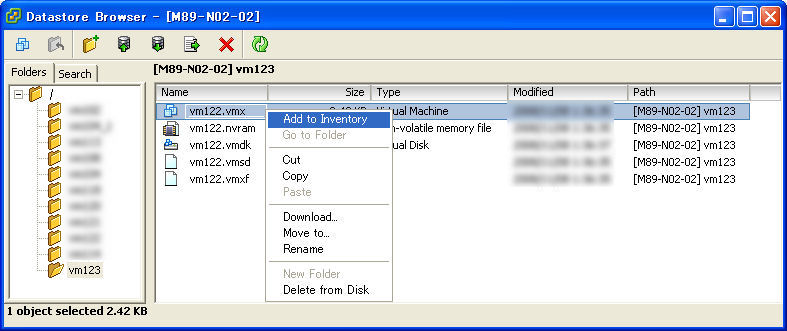
VMware Infrastructure ClientのConfigurationタブでStorageを選択し、ストレージのリストを表示させる。その中からゲストOSを格納しているストレージを選択した状態で、右クリック・メニューの先頭のBrowse Datasoreをクリックする。
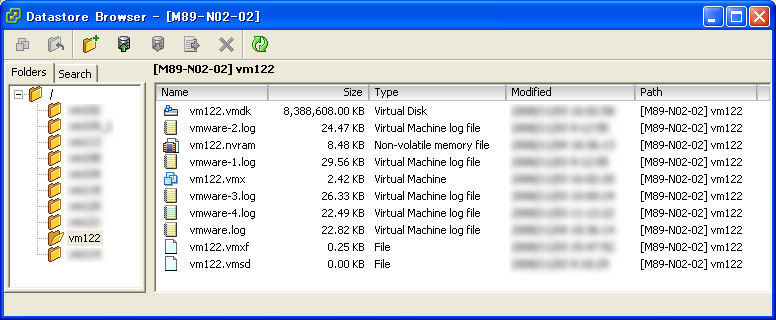 するとDatastore Browserが立ち上がり、VMゲストのディレクトリがリストされる。今回、コピー元にするvm122のディレクトリを見ると、vm122.vmdkというVirtual Diskファイルやvm122.vmxなどのVirtual Machineファイルがあることがわかる。
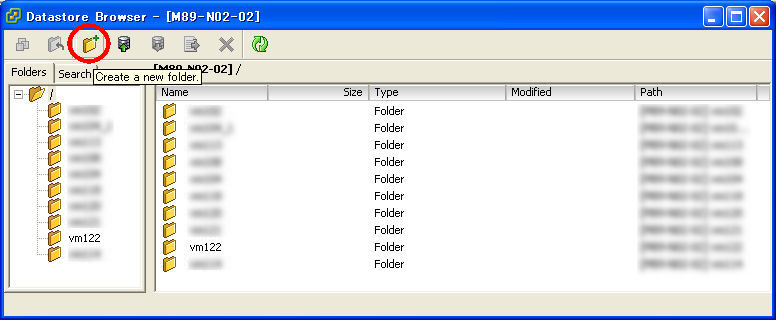 先に、コピー先のゲストOSを格納するディレクトリを作ります。Create a new folderのアイコン・ボタンをクリックします。
 するとダイアログが出てくるので、作成するゲストOSの名前を入力してください。
 コピー元のログファイル以外のファイルを全て選択した状態(CTRLキーを押しながらクリックで複数ファイルを選択できます。)で、右クリック・メニューを表示し、Copyを選択します。
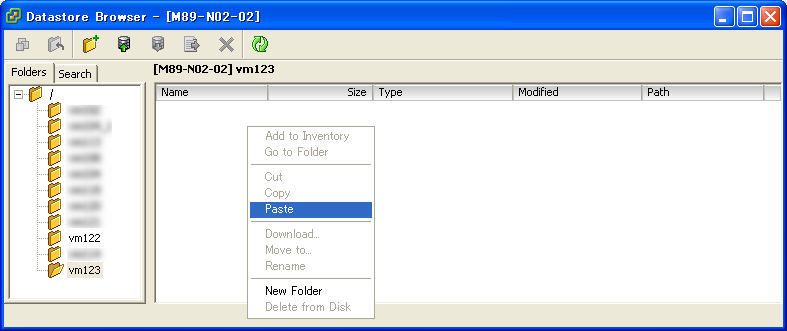 コピー先のディレクトリに移動し、右クリック・メニューでPasteを選択します。
 コピーが始まります。コピーにはそれなりに時間がかかります。
*コピーが終わるまでの間は、VMゲストの操作などを行わないようにしてください。
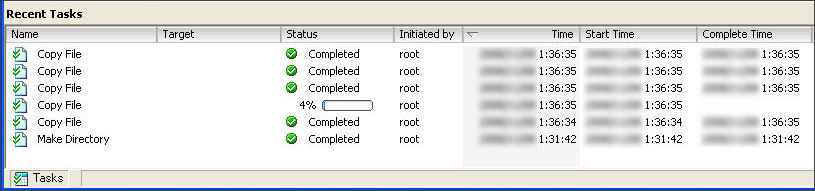 コピー中は、VMware Infrastructure Clientの下方のTaskでコピーの進捗を確認するようにしてください。筆者の環境で、8GBのVirtual Diskファイルのコピーに約16分かかっています。りします。
この間、やってはいけない操作は、コピー中のVMゲスト、ディレクトリのリネーム、他のゲストOSのコピー(連続コピー)などです。特にディスクまわりはひとつの作業が終わってから作業しないと、ディスクI/O待ちの負荷が増大し、最悪の場合、VMFSが破損し、VMFSのボリューム自体にアクセスができなくなった
 コピーが終わったら、コピー先のディレクトリを開きます。Virtual Machineファイルがコピー元の名前のままリストされています。ここでファイル名を変更しないようにしてください。ついつい変更したくなると思いますが、経験上、グッとこらえてそのままにしておいたほうがトラブルが少ないと思います。
コピーしたVMゲストを使えるようにするには、拡張子vmxのファイルを選択した状態で右クリック・メニューを呼び出し、Add to Inventoryを選択します。
 VMゲストの名前を入力します。
その後、2回、Nextボタンを押せば、コピーしたVMゲストがVMware Infrastructure Clientにリストされます。
 Open Consoleをクリックして、コンソールを開き、Power onをクリックします。
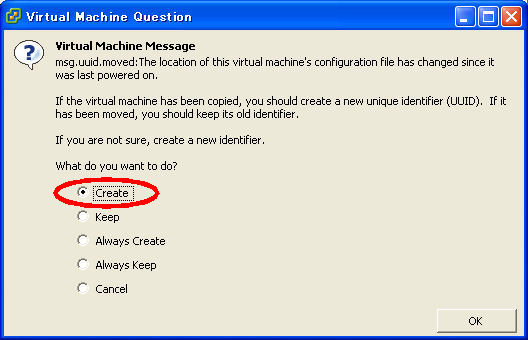 設定をどうするかダイアログが出てきます。ゲストOSの個別識別子UUIDを新しく設定します。Createを選択してください。
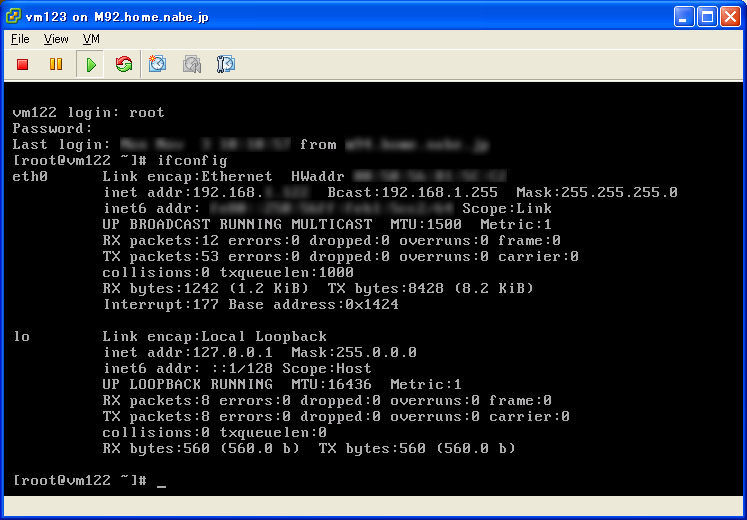 このゲストOSはCentOS5.2です。ログイン後の作業はOS毎に異なります。クローン元はPower offしておく必要があります。
ログインしてNICの設定を確認します。
2012年8月13日月曜日
各メーカーのBIOS起動キー
各メーカーのBIOS起動キーです。
NEC F2
富士通 F2
ソニー F2
東芝 Esc
パナソニック F2
デル F2
エプソンダイレクト F10
レノボ・ジャパン F1
日本HP F10
ASUSTeK Delete
2012年8月11日土曜日
HP ProLiant MicroServer
基本機能 | ||||||||||||||||||||
| プロセッサー | デュアルコアプロセッサー AMD Turion™ II NEO N40L(1.50GHz、15W、2MB) | |||||||||||||||||||
| キャッシュメモリ | 1MB L2キャッシュ×2 | |||||||||||||||||||
| チップセット | AMD RS785E/SB820M | |||||||||||||||||||
| メモリプロテクション | ECC | |||||||||||||||||||
| メモリ |
| |||||||||||||||||||
| ネットワーク コントローラー | オンボードNC107i PCI Express Gigabit サーバーアダプター | |||||||||||||||||||
| 拡張スロット |
**PCI-eコネクターにつながる物理電気レーン数を示します。 | |||||||||||||||||||
| ストレージ コントローラー | 内蔵SATAコントローラー、内蔵RAID(0、1)を装備
| |||||||||||||||||||
| ストレージ | オプティカルドライブ | オプション:ハーフハイトSATA DVDまたはDVD-RWドライブ | ||||||||||||||||||
| ハードディスクドライブ | 250GBノンホットプラグSATA 7200 rpmドライブ×1 | |||||||||||||||||||
| 最大内蔵ストレージ | ノンホットプラグSATA | 8TB(4×2TB)3.5インチSATA | ||||||||||||||||||
| インターフェイス | グラフィックス | オンボードVGA | ||||||||||||||||||
| USB 2.0ポート | 合計7(背面×2、フロントパネル×4、内部×1) | |||||||||||||||||||
| ネットワーク(RJ-45) (Ethernet) | 1(10/100/1000ビット/秒) | |||||||||||||||||||
| eSATA Gen 2 | 1(背面) | |||||||||||||||||||
| グラフィックス | 128MB(共有)、1920×1200(60Hz時)をサポート | |||||||||||||||||||
| フォームファクター | Ultra Microタワー型 | |||||||||||||||||||
| 業界標準規格 | ACPI V2.0準拠 PCI 2.3準拠 PXEサポート WOLサポート IPMI 2.0準拠 USB 2.0 SATA Gen 2 | |||||||||||||||||||
| セキュリティ | セットアップパスワード | |||||||||||||||||||
| セキュリティ - TPM | TPM(Trusted Platform Module)は、サーバープラットフォームの認証に使用される情報を安全に保管できるマイクロコントローラーチップです。 この情報には、パスワード、証明書、および暗号鍵が含まれます。Windows® BitLocker™ドライブ暗号化(BitLocker)は、Windows Server® 2008で利用できるデータ保護機能です。 BitLockerは、Trusted Platform Module(TPM)バージョン1.2の拡張されたセキュリティ機能を利用します。 TPMはBitLockerとともに動作してユーザーデータを保護し、Windows Server 2008を搭載するサーバーのオフライン時に不正な変更が加えられていないことが保証されます。
| |||||||||||||||||||
| サーバーの電源コード | 国別低電圧NEMA電源コード | |||||||||||||||||||
| パワーサプライ | 150Wノンホットプラグ、ノンリダンダントパワーサプライ | |||||||||||||||||||
| システムファン | 1個のノンリダンダントシステムファンを標準装備 | |||||||||||||||||||
| オペレーティング システム | Microsoft Windows Server Red Hat Enterprise Linux(RHEL)
| |||||||||||||||||||
テクニカル仕様 | ||||||
システムユニット | ||||||
| 寸法 (高さ×幅×奥行き) (脚含む) | 26.7×21.0×26.0cm | |||||
| 重量(概算) |
| |||||
| ||||||
| 入力要件 (電源1台当たり) | 定格ライン電圧 | 100~127VAC、200~240VAC | ||||
| 定格入力電流 | 3.5A(110VAC時)、2A(200VAC時) | |||||
| 定格入力周波数 | 47~63Hz | |||||
| 定格入力電力 | 191.4W(100VAC時)、184.9W(200VAC時) | |||||
| BTU定格 | 最大 | 247.055BTU/時(100VAC時)、 274.505BTU/時(200VAC時) | ||||
| 電力仕様 | 代表的なシステム電力定格を表示するには、HPのWebサイトhttp://www.hp.com/go/hppoweradvisor[英語]にあるオンラインツールを介して利用できるPower Advisorを使用してください。 | |||||
| 電源出力 (電源1台当たり) | 安定時の定格電力 | 150W(100VAC時)、 150W(200VAC時) | ||||
| ピーク時の最大電力 | 200W(100VAC時)、 200W(200VAC時) | |||||
| システム吸気口温度 | 動作時 | 海抜0mで10~35℃(海抜3050mまでは、高度が305m上昇するたびに1.0℃下がります)。直射日光が当たらないようにしてください。最大変化率は10℃/時です。上限は、取り付けられたオプションの種類と数によって制限されることがあります。 30℃以上で動作すると、システムパフォーマンスが低下する場合があります。 | ||||
| 非動作時 | 10~90%の相対湿度(Rh)、28℃ 5~95%の相対湿度(Rh)、38.7℃ | |||||
| 高度 | 動作時 | 3050m。この値は、取り付けられているオプションの種類と数によって制限されることがあります。高度の最大変化率は457m/分です。 | ||||
| 非動作時 | 9144m。高度の最大変化率は457m/分です。 | |||||
| 音響ノイズ (フルロード) | アイドル時 | |||||
| L WAd | 3.9BELS | |||||
| L pAm | 22.3dBA | |||||
| 動作時 | ||||||
| L WAd | 4.1BELS | |||||
| L pAm | 24.4dBA | |||||
| 音響ノイズ (フル構成でない場合) | アイドル時 | |||||
| L WAd | 3.8BELS | |||||
| L pAm | 21.3dBA | |||||
| 動作時 | ||||||
| L WAd | 3.8BELS | |||||
| L pAm | 22.0dBA | |||||
| エミッションクラス (EMC) | FCC定格 | クラスB | ||||
| 規定準拠 | CISPR 22、EN55022、EN55024、FCC CFR 47, Pt 15、ICES-003、CNS13438、GB9254、K22、K24、EN 61000-3-2、EN 61000-3-3、EN 60950-1、IEC 60950-1 | |||||
| ||||||
オンボードSATAコントローラー | ||||
| SATAプロトコル | SATA 2、3Gb/秒 | |||
| SATAポート | 内部5個 | |||
| ポート転送速度 | 合計3Gb/秒 | |||
| 最大容量 | 最大8.0TB(4×2TBノンホットプラグSATAハードディスクドライブ) | |||
| サポートされる RAIDレベル | RAID 1(ミラーリング) RAID 0(ストライピング) | |||
| サポートされる論理RAIDボリューム数 |
| |||
オンボードNC107i PCIe Gigabitサーバーアダプター | ||||||||||||
| ネットワーク インターフェイス | 10Base-T/100Base-T/1000Base-TX | |||||||||||
| 互換性 | IEEE 802.3 10Base-T IEEE 802.3ab 1000Base-T IEEE 802.3u 100Base-TX | |||||||||||
| データ転送方式 | シングルレーン(x1)、100MHz PCI Expressリファレンスクロック | |||||||||||
| コントローラー | BCM5723 | |||||||||||
| ネットワーク転送速度 |
| |||||||||||
| コネクター | RJ-45コネクター | |||||||||||
| ケーブルサポート |
| |||||||||||
2012年7月5日木曜日
消費電力量とコスト
500kwh 13,888
600kwh 16,873
700kwh 19,858
800kwh 22,843
900kwh 25,828
1000kwh 28,813
1100kwh 31,798
1200kwh 34783
1300kwh 37768
1400kwh 40753
1500kwh 43,738
1600kwh 46723
1700kwh 49708
1800kwh 52693
1900kwh 55678
2000kwh 58,663
2100kwh 61,648
2200kwh 64,633
2300kwh 67,618
2400kwh 70,603
2500kwh 73,588
2600kwh 76,573
2700kwh 79,558
2800kwh 82,543
2900kwh 85,528
3000kwh 88,513
電気料金は機器の最大消費電力ではなく、消費電力量で決まる。
例えば、最大消費電力が100Wの機器は瞬間的に100W使うことがあるだけで、
常に100Wを使っているわけではない。
ちなみに、1か月の消費電力量が100kWhなら2405円
電力料金シミュレータ↓
http://www.okiden.co.jp/cgi-bin/einp.cgi
2012年7月1日日曜日

登録:
投稿 (Atom)